Cómo instalar iftop en Linux: el monitor de tráfico en tiempo real para tu terminal
Si trabajás con servidores, administrás redes o simplemente te gusta saber qué está pasando en tu sistema, entonces iftop es una de esas herramientas que siempre deberías tener a mano. Este monitor de tráfico en tiempo real muestra, de forma clara y directa, qué conexiones consumen más ancho de banda en tu equipo.
Y sí: forma parte de nuestra serie especial de herramientas para terminal, donde analizamos los mejores monitores de procesos, consumo, red y sistema en general. Si no lo viste, acá te dejo el post donde los agrupamos a todos:
➡️ Mejores monitores de procesos para la terminal en Linux
¿Qué es iftop y para qué sirve?
iftop es una herramienta que muestra el tráfico de red en tiempo real, similar a cómo top muestra procesos o htop muestra recursos. Su objetivo es simple: ayudarte a detectar qué conexiones están utilizando más ancho de banda en el momento exacto en que ocurren.
Es extremadamente útil para:
- Revisar si hay tráfico anómalo o fuera de lo común.
- Ver qué procesos están consumiendo más red.
- Analizar conexiones entrantes y salientes en vivo.
- Monitorear servidores sin interfaz gráfica.
No muestra procesos individuales (para eso existe nethogs), sino conexiones IP/puerto, ideal cuando querés observar patrones de uso generales o actividad sospechosa.
Cómo instalar iftop en Linux
# Debian, Ubuntu y Linux Mint
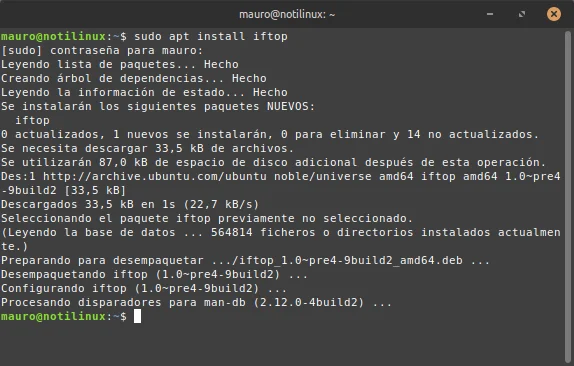
sudo apt install iftop

# Fedora
sudo dnf install iftop

# Arch Linux y Manjaro
sudo pacman -Sy iftop
Este es uno de esos casos donde la instalación clásica es la opción ideal, ya que iftop está en los repositorios oficiales de prácticamente todas las distros.
Cómo usar iftop (lo básico que necesitás saber)
En la mayoría de los casos, vas a necesitar permisos de superusuario para ver estadísticas reales de red:
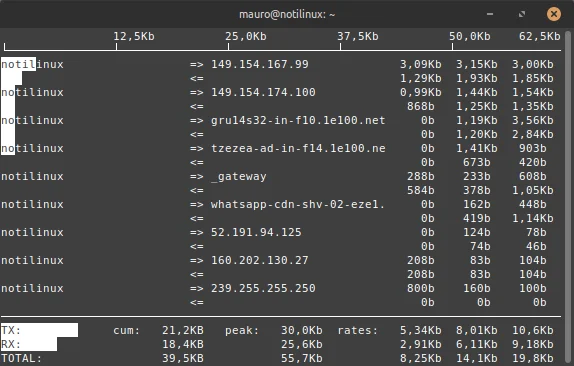
sudo iftopCuando lo ejecutes, vas a ver un panel dividido en conexiones entrantes y salientes, junto a gráficos de barras y estadísticas de uso promedio y pico.
Atajos útiles dentro de iftop
- t – alterna entre diferentes formatos de tiempo
- T – muestra/oculta la línea de totales
- n – muestra direcciones como IP en lugar de resoluciones DNS
- s – ordena por origen
- d – ordena por destino
- h – ayuda rápida
- q – salir
Una vez que lo manejás un rato, se vuelve una herramienta imprescindible en servidores o cuando necesitás diagnosticar rápidamente qué está pasando en tu red.
Conclusión
iftop es simple, liviano y extremadamente efectivo. Si necesitás monitorear tráfico en tiempo real desde tu terminal, es difícil encontrar algo más directo o útil. Además, forma parte de nuestra serie especial sobre monitores de procesos y herramientas para admins, así que no olvides que siempre podés volver al artículo principal para ver más alternativas.