
Cómo instalar Microsoft Edge en Ubuntu y otras distribuciones Linux
Durante años, Microsoft Edge fue visto como un navegador exclusivo del ecosistema Windows. Pero desde que Microsoft decidió apostar fuerte por el código abierto y migrar su navegador a la base de Chromium, Edge comenzó a ganar terreno en Linux. Para muchos usuarios, se convirtió en una alternativa interesante: rápido, con buena integración con servicios de Microsoft, sincronización multiplataforma y una gestión eficiente de recursos.
En este artículo te muestro, paso a paso, cómo instalar Microsoft Edge en Ubuntu y en prácticamente cualquier distribución Linux moderna. Además, veremos opciones de instalación mediante repositorios oficiales, paquetes DEB/RPM y también a través de Flatpak y Snap (ideal si preferís tener el navegador aislado y fácil de actualizar).
Todo siguiendo el formato clásico de NotiLinux: claro, directo y con instrucciones que realmente funcionan.
¿Por qué instalar Microsoft Edge en Linux?
Aunque Linux tiene excelentes navegadores —como Firefox, Chromium o Brave—, Edge logró hacerse su lugar por varias razones:
- Basado en Chromium: compatible con todas las extensiones de Chrome.
- Buen rendimiento: se siente ligero incluso con varias pestañas abiertas.
- Sincronización completa: historial, contraseñas, favoritos y colecciones.
- Modo de mejora de rendimiento: optimiza memoria y CPU.
- Integración con Microsoft 365.
La mejor parte: Microsoft ofrece paquetes nativos para Linux, así que la instalación es sencilla y confiable.
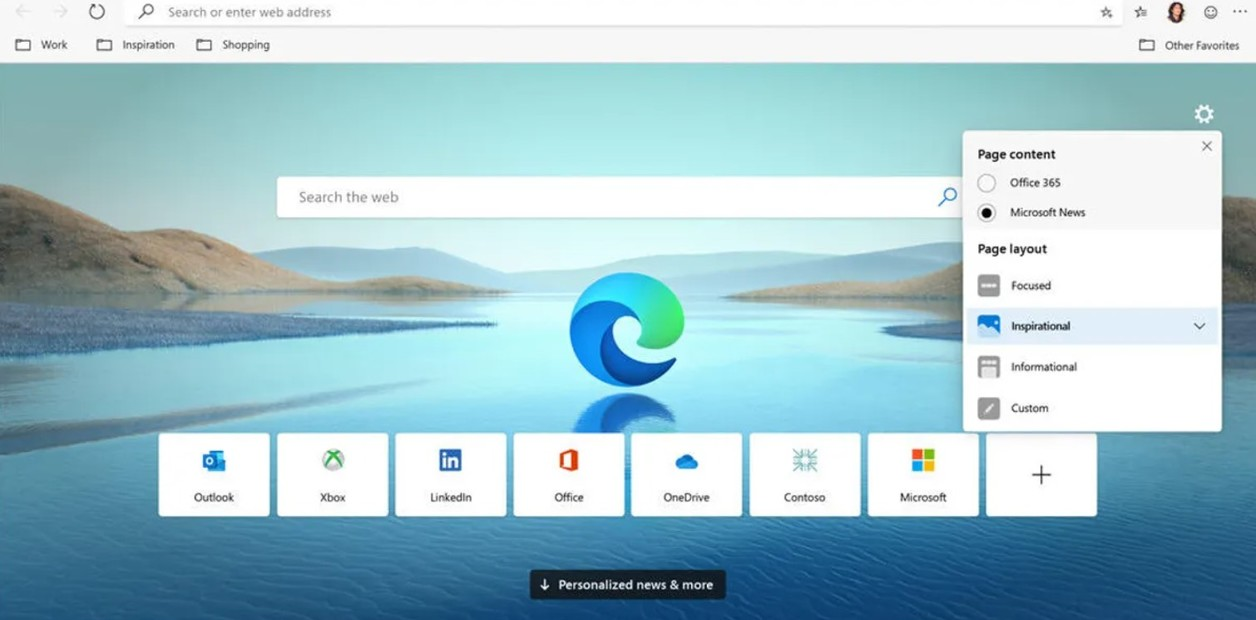
Instalar Microsoft Edge en Linux
A continuación vas a encontrar todas las formas disponibles para instalar Edge en Ubuntu, Debian, Fedora, openSUSE, Arch y otras distribuciones. Cada método utiliza únicamente fuentes oficiales de Microsoft.
1. Instalación mediante paquete oficial (.deb o .rpm)
La forma más rápida es descargar el paquete directamente desde la página oficial de Microsoft Edge:
Descargar Microsoft Edge para Linux (sitio oficial)
Desde allí podrás elegir entre:
- DEB para Ubuntu, Debian y sus derivadas.
- RPM para Fedora, openSUSE, RHEL, etc.
Una vez descargado, instalalo con tu gestor de paquetes preferido. Por ejemplo:
# Debian, Ubuntu, Linux Mint y derivadas
sudo apt install ./microsoft-edge-stable_*.deb

# Fedora (Workstation y derivados)
sudo dnf install microsoft-edge-stable-*.rpm

# openSUSE (Leap/Tumbleweed)
sudo zypper install microsoft-edge-stable-*.rpm
Tras eso, Edge quedará disponible en tu menú de aplicaciones.
Arch Linux, Manjaro y derivadas
Edge no tiene un paquete oficial para Arch, pero está disponible en AUR:
yay -S microsoft-edge-stable-bin(Requiere tener habilitado un asistente AUR como yay o paru).
3. Instalación en Flatpak
Si te gusta tener tus aplicaciones aisladas del sistema, Flatpak es una excelente alternativa. Antes de continuar, si no tenés Flatpak habilitado, consultá nuestra guía completa:
Guía definitiva de Flatpak en Linux
Edge está disponible en Flathub bajo el nombre com.microsoft.Edge:
flatpak install flathub com.microsoft.Edge4. Instalación en Snap
Si preferís Snap, esta opción es igual de válida. Antes de empezar, revisá nuestra guía completa para aprovechar Snap al máximo:
Guía definitiva de Snap en Linux
Para instalar Edge vía Snap:
sudo snap install edgeDesinstalar Microsoft Edge
# Debian, Ubuntu, Mint
sudo apt remove microsoft-edge-stable

# Fedora
sudo dnf remove microsoft-edge-stable

# openSUSE
sudo zypper remove microsoft-edge-stable

# Arch (AUR)
yay -R microsoft-edge-stable-bin

# Flatpak
flatpak uninstall com.microsoft.Edge

# Snap
sudo snap remove edgeConclusión
Microsoft Edge se ganó un lugar entre los navegadores más completos y eficientes del ecosistema Linux. Su presencia en múltiples formatos —DEB, RPM, Flatpak, Snap y AUR— hace que sea accesible desde prácticamente cualquier distribución. Además, las actualizaciones constantes y su base en Chromium garantizan compatibilidad, rendimiento y seguridad.
Instalarlo es sencillo, y si trabajás con servicios de Microsoft 365, la integración es realmente útil. Con esta guía, ya tenés todas las herramientas para elegir la forma que mejor se adapte a tu distro y a tu estilo de administración.
Si querés seguir explorando herramientas para Linux, recordá visitar el resto de los tutoriales y guías disponibles en NotiLinux.