Cómo instalar Kdenlive en Linux: edición de video potente y libre
Editar video en Linux hoy ya no es una limitación, y Kdenlive es una de las mejores pruebas de eso. Este editor de video libre y de código abierto se ganó un lugar entre creadores de contenido, educadores y usuarios que buscan una alternativa real a software propietario como Adobe Premiere o DaVinci Resolve.
En esta guía vas a aprender cómo instalar Kdenlive en Linux, qué lo hace tan popular y cómo empezar a usarlo sin frustrarte en el intento. Si usás Linux para crear contenido, este artículo te va a venir como anillo al dedo.
¿Qué es Kdenlive?
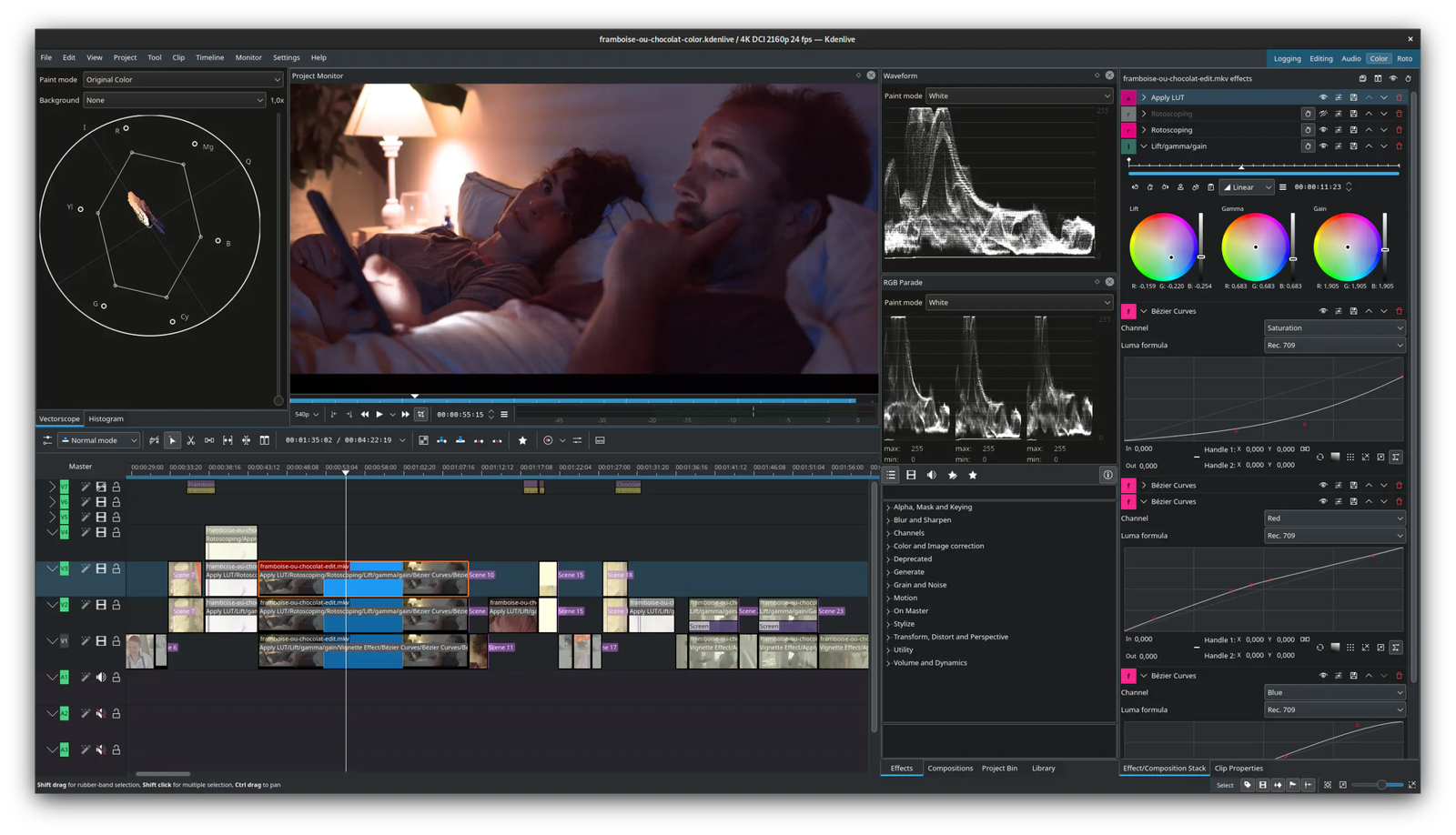
Kdenlive (KDE Non-Linear Video Editor) es un editor de video no lineal desarrollado por la comunidad KDE. Funciona sobre el framework MLT y soporta una enorme cantidad de formatos de audio y video gracias a FFmpeg.
Aunque nació dentro del ecosistema KDE, funciona perfectamente en cualquier entorno de escritorio: GNOME, Xfce, Cinnamon, MATE o Wayland.
Entre sus características principales se destacan:
- Edición multipista de audio y video.
- Soporte para resoluciones HD, 4K y más.
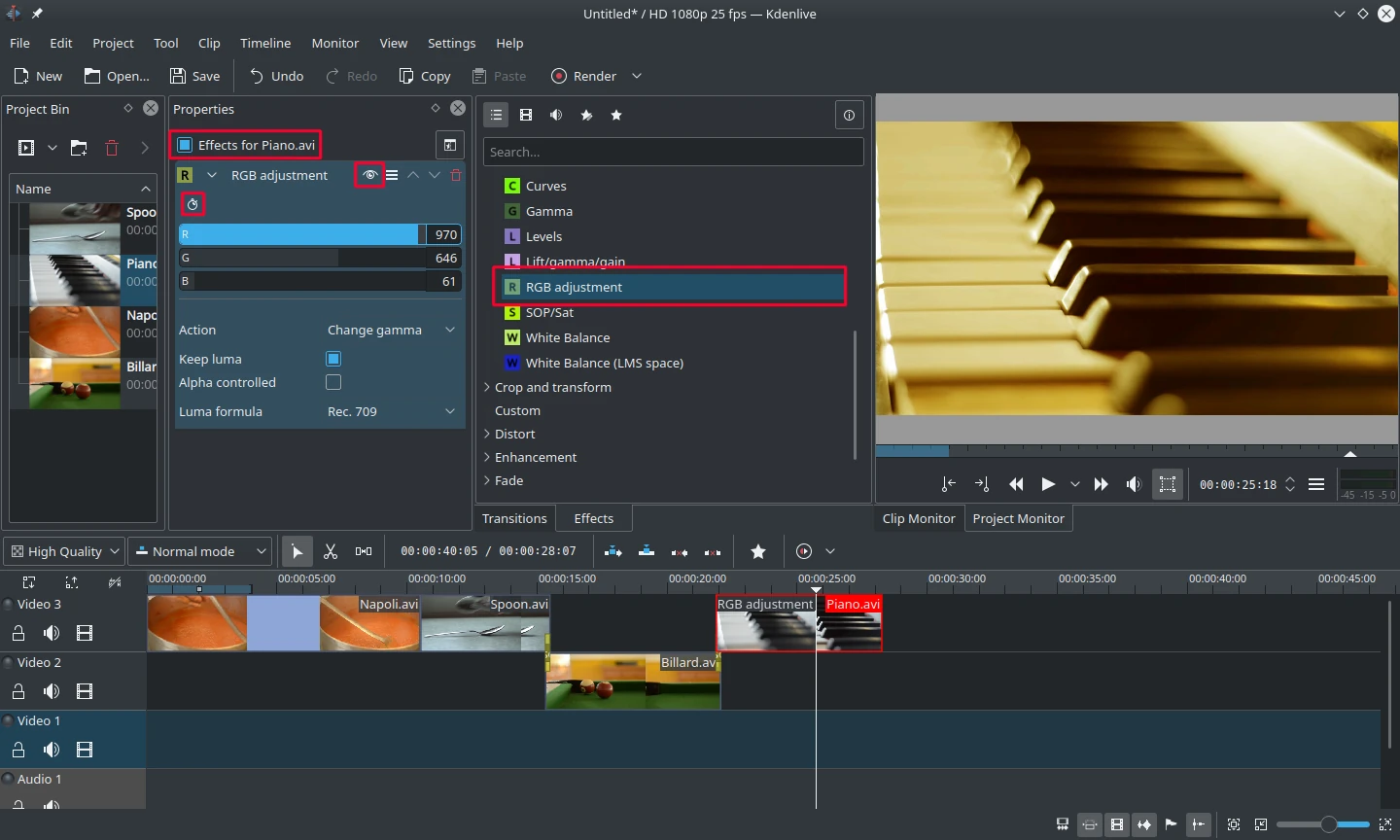
- Efectos y transiciones personalizables.
- Keyframes y animaciones.
- Proxy clips para equipos modestos.
- Exportación a múltiples formatos.
Cómo instalar Kdenlive en Linux
Antes de ver los comandos, recordá que en NotiLinux tenemos guías completas para manejar formatos universales:
# Debian, Ubuntu, Linux Mint y derivadas
sudo apt update
sudo apt install kdenlive

# Fedora (Workstation y derivados)
sudo dnf install kdenlive

# Arch Linux y Manjaro
sudo pacman -S kdenlive

# Flatpak (recomendado para tener versión actualizada)
flatpak install flathub org.kde.kdenlive

# Snap
sudo snap install kdenlive💡 Tip NotiLinux: si querés siempre la versión más nueva de Kdenlive, Flatpak suele ser la mejor opción.
Primeros pasos con Kdenlive
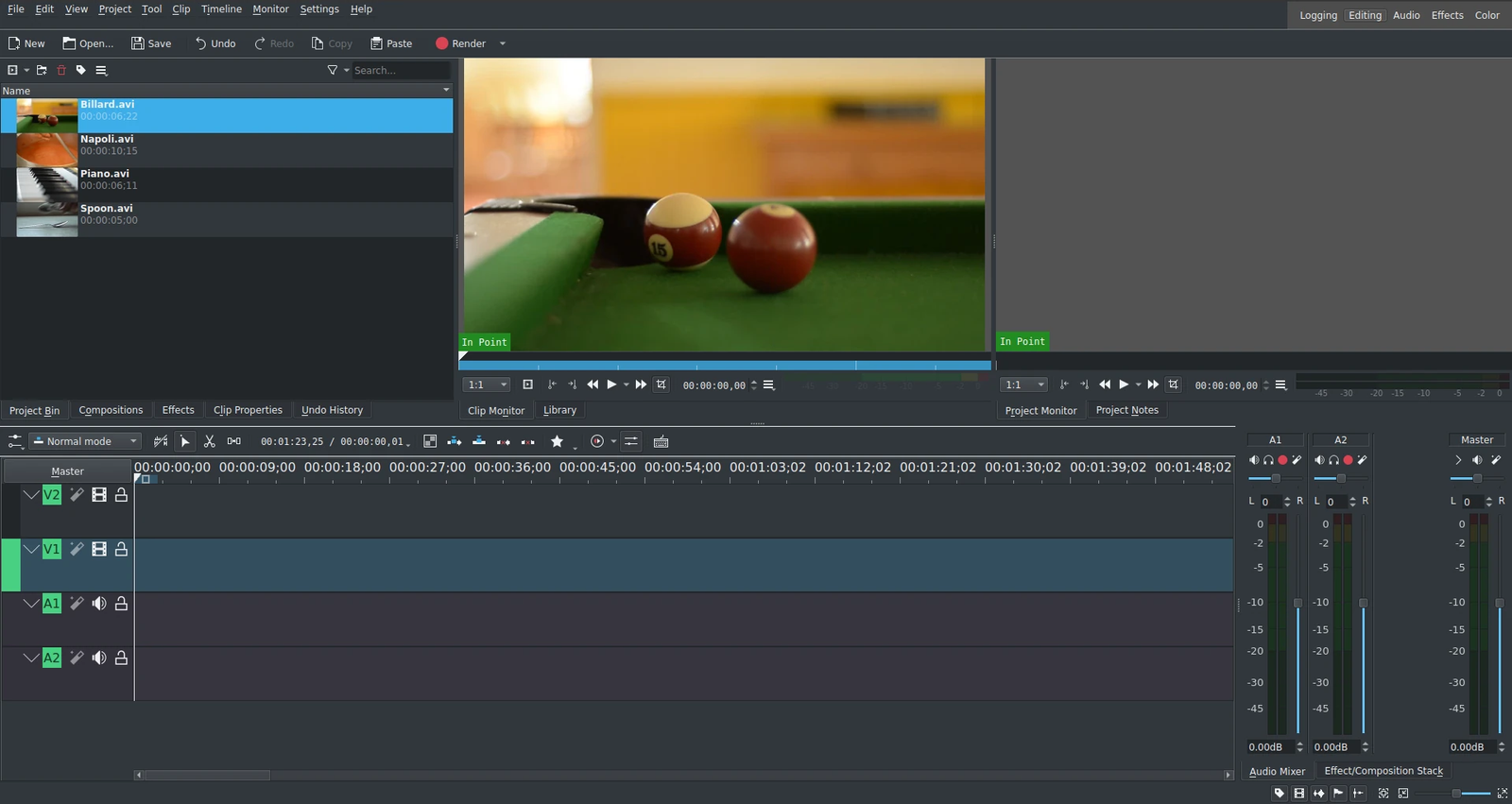
Al abrir Kdenlive por primera vez, vas a notar una interfaz bastante completa, pero no te asustes. Todo está pensado para que el flujo de trabajo sea lógico.
Conceptos básicos que conviene entender desde el inicio:
- Proyecto: es el archivo donde se guarda toda tu edición.
- Línea de tiempo: donde arrastrás clips de video y audio.
- Monitor de proyecto: vista previa del resultado final.
- Clips: archivos de video, audio o imágenes.
Para empezar rápido:
- Creá un nuevo proyecto.
- Importá tus archivos multimedia.
- Arrastralos a la línea de tiempo.
- Aplicá cortes, transiciones o efectos.
- Exportá el video final.
Rendimiento y consejos útiles
Kdenlive es potente, pero como todo editor de video, depende mucho del hardware. Algunos consejos prácticos:
- Usá proxy clips si tu PC es modesta.
- Guardá el proyecto con frecuencia.
- Si usás Wayland y notás fallos gráficos, probá ejecutar en X11.
- Flatpak suele incluir codecs más actualizados.
¿Para quién es Kdenlive?
Kdenlive es ideal si:
- Creás contenido para YouTube o redes sociales.
- Editás videos educativos.
- Buscás una alternativa libre y gratuita.
- Querés un editor serio sin depender de Windows o macOS.
Conclusión
Kdenlive demuestra que en Linux se puede editar video de forma profesional, sin pagar licencias y con herramientas cada vez más maduras. Tiene una curva de aprendizaje razonable y una comunidad muy activa que lo mantiene en constante evolución.
Si estás dando tus primeros pasos en la edición de video o buscás una alternativa sólida en Linux, Kdenlive es una apuesta segura.