Qué hacer después de instalar Zorin OS 18
¡Felicitaciones por instalar Zorin OS 18! Ya tenés el sistema base listo, con un escritorio moderno y una experiencia cómoda. Pero como en toda distro Linux, después de la instalación hay varios pasos importantes para asegurar que todo funcione bien, aprovechar al máximo el hardware, agregar códecs, seguridad y dejar tu entorno pulido para el día a día. Acá van los pasos recomendados.
1. Actualizá el sistema al día
Lo primero: asegurate de que todos los paquetes estén actualizados.
sudo apt update && sudo apt full-upgrade -yAlternativamente podés usar la aplicación gráfica de actualizaciones incluida. Esto garantiza que tu sistema arranque con las últimas correcciones de seguridad y compatibilidad.
2. Verificá y activá controladores adicionales
Si tenés tarjeta gráfica NVIDIA, drivers Wi-Fi o hardware especial, conviene revisar los controladores adicionales:
En el menú: Software & Updates → Controladores adicionales. Ahí podés activar drivers propietarios recomendados.
3. Instalar códecs multimedia, fuentes y extras restringidos
Para reproducir MP3, vídeos H.264 y otros formatos propietarios, agregar tipografías comunes, etc.
sudo apt install ubuntu-restricted-extrasEsto mejora la compatibilidad multimedia del sistema.
4. Ajustes de escritorio y apariencia
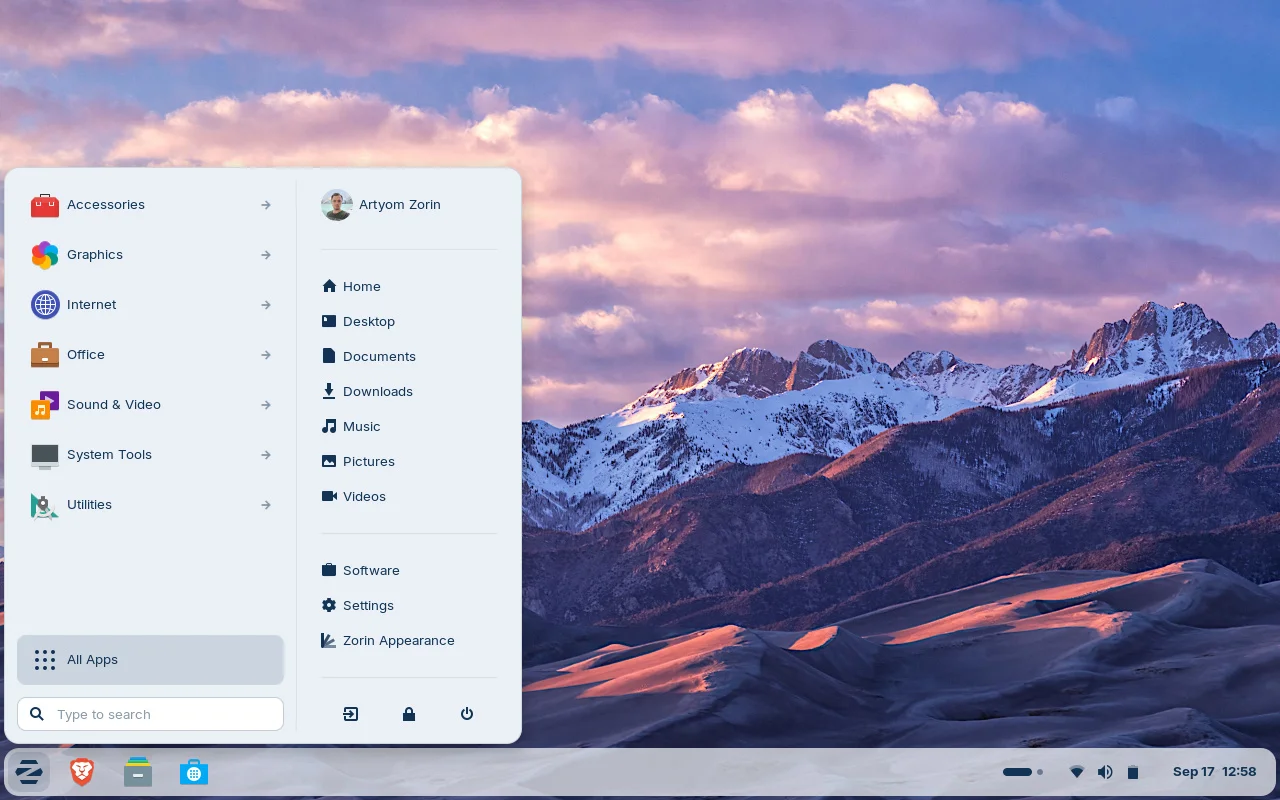
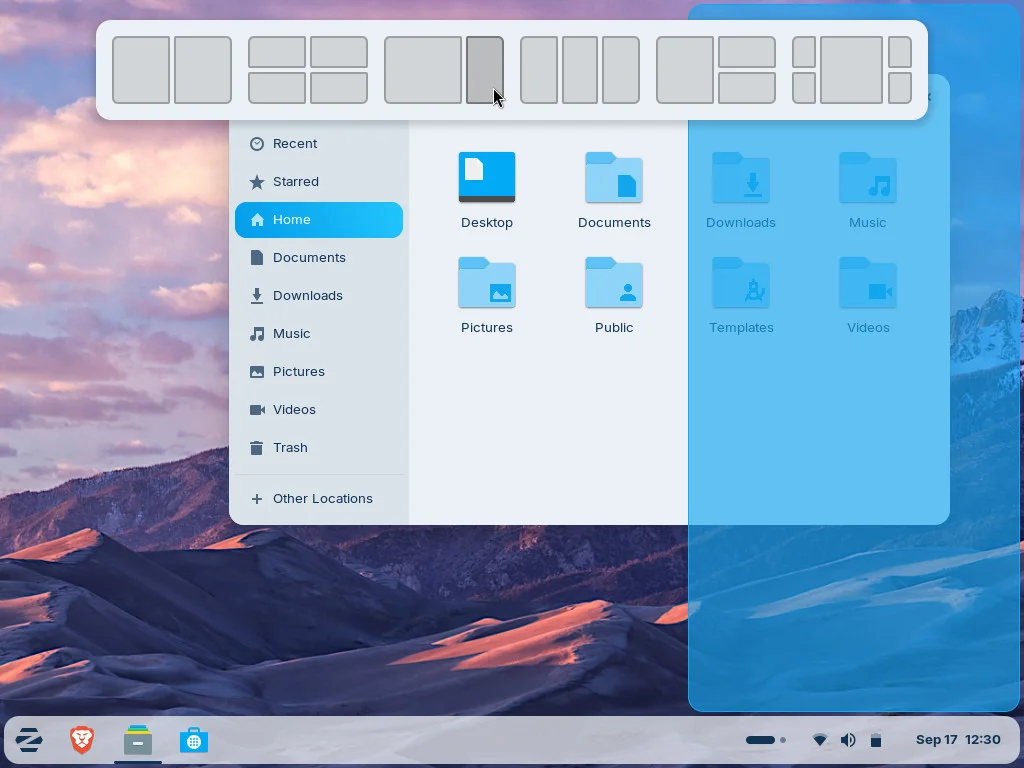
Zorin ofrece varias opciones visuales: podés adaptar el estilo según lo que te guste — diseño tipo Windows, macOS-like, cambio de tema oscuro/claro, etc.
Desde la herramienta interna de “Zorin Appearance” podés:
- Cambiar diseño de escritorio (panel, dock, disposición, estilo).
- Activar modo claro/oscuro o cambio automático según hora.
- Configurar efectos visuales, iconos, tipografías, etc.
5. Instalar aplicaciones esenciales
Dependiendo de lo que uses, seguramente querrás instalar software adicional (navegador alternativo, reproductores, herramientas de productividad, edición, etc.). En Zorin podés usar la tienda gráfica, paquetes `.deb`, Flatpak o AppImage.
Algunos ejemplos comunes:
- Navegador alternativo (Chrome, Firefox extra).
- Reproductores multimedia (VLC, etc.).
- Software ofimático o de edición.
- Utilidades, compresores, herramientas de sistema, etc.
6. Configurar copias de seguridad / puntos de restauración
Es muy recomendable generar un “snapshot” o respaldo del sistema en estado limpio — ideal antes de meter más repositorios, drivers o cambios importantes.
Podés usar herramientas como Timeshift para backups del sistema, o simplemente guardar tu `/home` en un disco externo o nube.
7. Optimización / rendimiento y mantenimiento
- Revisá servicios innecesarios que inicien con el sistema.
- Limpiá paquetes innecesarios / cache cuando actualices
sudo apt autoremove && sudo apt autoclean- Si usás laptop, considerá instalar herramientas de ahorro de energía (control de brillo, suspensión, configuración de baterías, etc.).
8. Seguridad y red / privacidad
Activá firewall básico si lo necesitás (por ejemplo con ufw), revisá DNS, configuración de red, actualizaciones automáticas si lo preferís, etc. También podés revisar los drivers de Wi-Fi/Bluetooth si tu hardware lo requiere.
9. Personalización final y detalles útiles
Algunos ajustes menores que mejoran la experiencia diaria:
- Configurar atajos de teclado.
- Ajustar zona horaria, formato de hora y fecha.
- Configurar gestos/touchpad si usás portátil.
- Personalizar el dock/panel, íconos, apariencia general.
- Ajustar qué aplicaciones se abren por defecto (audio, video, docs, navegador, etc.).
10. Planificar mantenimiento futuro
Tené un plan para backups regulares, actualizaciones periódicas, y antes de grandes cambios (drivers, kernel, upgrades mayores). Así mantenés tu Zorin estable y confiable.
11. Apps recomendadas para Zorin OS 18 (con APT y Flatpak)
Después de tener tu sistema listo, seguramente quieras sumar aplicaciones esenciales para trabajar, estudiar, crear contenido o simplemente disfrutar del día a día. Acá te dejo una lista de programas muy populares y totalmente compatibles con Zorin OS 18.
1. Navegadores web
Firefox (actualizado desde Flatpak) – ideal si querés la versión más reciente.
flatpak install flathub org.mozilla.FirefoxGoogle Chrome (paquete .deb oficial)
wget https://dl.google.com/linux/direct/google-chrome-stable_current_amd64.deb<br>sudo apt install ./google-chrome-stable_current_amd64.deb2. VLC – reproductor de video universal
sudo apt install vlcO vía Flatpak:
flatpak install flathub org.videolan.VLC3. GIMP – edición avanzada de imágenes
flatpak install flathub org.gimp.GIMP4. LibreOffice – suite ofimática completa
La versión Flatpak trae mejoras y actualizaciones más rápidas.
flatpak install flathub org.libreoffice.LibreOffice5. OBS Studio – grabación y streaming
flatpak install flathub com.obsproject.Studio6. Steam – juegos nativos y con Proton
Desde apt:
sudo apt install steam-installerDesde Flatpak (recomendado):
flatpak install flathub com.valvesoftware.Steam7. Discord – chat y streaming para gamers
flatpak install flathub com.discordapp.Discord8. Visual Studio Code – edición de código
flatpak install flathub com.visualstudio.code9. Spotify – música y podcasts
flatpak install flathub com.spotify.Client10. Timeshift – snapshots del sistema
sudo apt install timeshiftCon esta selección vas a tener un arsenal de aplicaciones esenciales para cubrir casi cualquier necesidad: multimedia, gaming, productividad, desarrollo y backups.
Enlaces útiles de Zorin OS
Si después de instalar Zorin OS 18 querés profundizar, descargar ediciones adicionales o seguir el desarrollo del proyecto, acá tenés los enlaces oficiales más importantes:
- Descargar Zorin OS (todas las ediciones)
https://zorin.com/os/download/ - Foro oficial de la comunidad de Zorin
https://forum.zorin.com/ - Blog de Zorin
https://blog.zorin.com/
Documentación recomendada
Si querés entender más a fondo cómo funciona Zorin OS, sus características, opciones de personalización y herramientas incluidas, te recomiendo visitar estos recursos:
- Guía oficial de Zorin OS
https://help.zorin.com/
Conclusión
Después de instalar Zorin OS 18 vale la pena dedicar un rato a pulir los detalles: actualizar, ajustar drivers, agregar códecs, personalizar apariencia y configurar respaldo. Con esos pasos, vas a tener un sistema estable, práctico y cómodo para el uso diario, ya sea oficina, multimedia, desarrollo o entretenimiento.