
Instalé OBS Studio, ¿y ahora qué?
OBS Studio es un programa libre y gratuito para grabar la pantalla y transmitir en vivo. Lo usan streamers y youtubers, pero también docentes que graban clases, gente que arma tutoriales y cualquiera que quiera guardar una partida o una videollamada. En Linux es, de lejos, la herramienta de referencia para este tipo de trabajo.
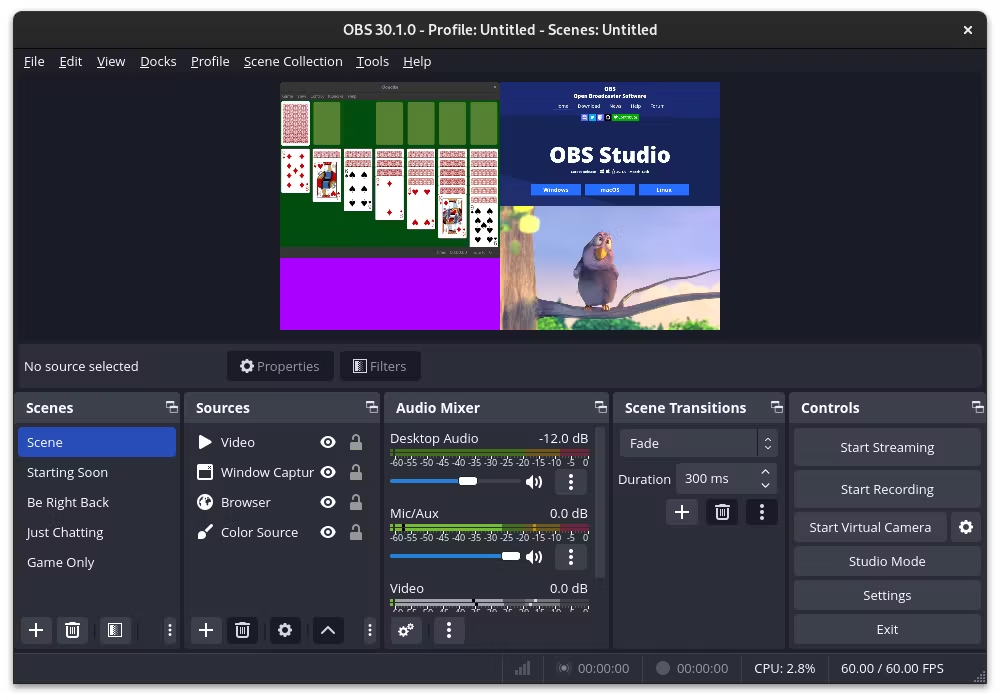
Lo instalaste, lo abriste y te encontraste con una ventana con una escena vacía, un panel de fuentes en blanco y un mezclador de audio que no sabés bien qué mide. Y si probaste agregar una captura de pantalla, es muy probable que lo primero que viste haya sido un recuadro negro. Es lo más común en Linux: depende de si usás Wayland o X11, y OBS no te avisa.
En este artículo vamos a dejar OBS andando bien: cómo capturar la pantalla o una ventana sin pantalla negra, cómo sumar el audio, qué conviene tocar en los ajustes, para qué sirven funciones como la cámara virtual o el búfer de repetición, y qué plugins valen la pena en Linux. Además, hace poco (24 de octubre de 2026) salió OBS Studio 33.0 con cambios en cómo se cargan los plugins, así que también hablamos de eso.
¿Todavía no instalaste OBS Studio?
Antes de comenzar: en la instalación utilizaremos los repositorios oficiales de cada distribución y Flatpak cuando corresponda.
👉 La guía definitiva: manejando Snap como todo un campeón
👉 La guía definitiva: conociendo Flatpak a fondo
# Debian, Ubuntu, Linux Mint y derivadas (repositorios de la distro)
sudo apt update
sudo apt install ffmpeg obs-studio

# Ubuntu y derivadas (PPA oficial del proyecto)
sudo add-apt-repository ppa:obsproject/obs-studio
sudo apt update
sudo apt install ffmpeg obs-studio

# Fedora (Workstation y derivados)
sudo dnf install obs-studio

# openSUSE (Leap/Tumbleweed)
sudo zypper install obs-studio

# Arch Linux, Manjaro y derivadas
sudo pacman -S obs-studio

#Flatpak
flatpak install flathub com.obsproject.Studio

#Snap
sudo snap install obs-studioUn par de aclaraciones antes de seguir. El proyecto mantiene de forma oficial solo dos versiones para Linux: el Flatpak de Flathub y el PPA para Ubuntu. Los paquetes de Debian, Fedora, openSUSE, Arch y el Snap los mantienen las distros o la comunidad, así que pueden ir un paso atrás.
Además, con la 33.0 el proyecto dejó de dar soporte oficial a Ubuntu 24.04 LTS. Si estás en esa base (Linux Mint 22.x, por ejemplo), el Flatpak es la forma más simple de seguir al día. Y un consejo: no instales OBS de dos maneras a la vez. El Flatpak guarda su configuración en ~/.var/app/com.obsproject.Studio, separada de la del paquete del sistema, y terminás editando la escena equivocada.
Primeros pasos
El asistente de configuración automática
La primera vez que abrís OBS te ofrece un asistente. Si lo salteaste, lo encontrás en Herramientas → Asistente de configuración automática. Te pregunta si vas a priorizar grabar o transmitir, prueba tu equipo y propone resolución, FPS y codificador. No es magia, pero te deja un punto de partida razonable, y siempre podés ajustar a mano después.
Escenas y fuentes
Una escena es una composición completa de lo que se ve en pantalla, y una fuente es cada elemento que la forma: una captura de pantalla, una cámara, una imagen, un texto. Lo habitual es armar varias escenas y cambiar entre ellas mientras grabás: una con la pantalla completa, otra con pantalla y cámara en una esquina, otra solo con la cámara.
Tu primera captura (y por qué se ve negra)
En Wayland, que hoy es el entorno por defecto en la mayoría de las distros, tenés que usar las fuentes basadas en PipeWire: Captura de pantalla (PipeWire) para un monitor completo y Captura de ventana (PipeWire) para una ventana puntual. Al agregarlas, el sistema te muestra un diálogo para elegir qué querés compartir; es normal y es una medida de seguridad de Wayland, no un error de OBS.
Si estás en una sesión X11, también están disponibles las fuentes clásicas (XSHM para pantalla, Xcomposite para ventanas). El error típico es usar una fuente de X11 en una sesión Wayland: el resultado suele ser un recuadro negro. Si te pasa, probá con la versión PipeWire.
El audio
Para el sonido del sistema agregá una fuente Captura de salida de audio, y para tu micrófono una Captura de entrada de audio. En las distros actuales con PipeWire funcionan sin tocar nada. En el mezclador vas a ver un control de volumen por cada una: si grabás y no se escucha nada, empezá revisando que no estén silenciadas.
Configuración inicial
Entrá a Archivo → Ajustes y revisá lo que realmente importa:
- Salida → Codificador: siempre que puedas, usá el de tu GPU en lugar de x264 por CPU. En NVIDIA es NVENC; en AMD e Intel, VAAPI; y en Intel también existe QSV. Así dejás el procesador libre para el juego o el programa que estés grabando.
- Formato de grabación: durante años la recomendación fue grabar en MKV, porque un MP4 interrumpido a mitad de grabación quedaba inservible. Hoy OBS suma Hybrid MP4, que combina la tolerancia a fallos del MP4 fragmentado con la compatibilidad del MP4 común. Si no querés pensar en esto, MKV sigue siendo una opción segura.
- Video: la resolución base es la de tu pantalla y la de salida es la que querés grabar. Para tutoriales, 1920×1080 a 30 FPS suele alcanzar y pesa mucho menos que 60.
- Ruta de grabación: cambiala a una carpeta con espacio. Los videos en bruto ocupan más de lo que parece.
- Atajos de teclado: en Wayland, los atajos globales dependen de lo que permita tu compositor y muchas veces no funcionan con OBS en segundo plano. Si te pasa, controlá la grabación desde la interfaz o con el obs-websocket que ya viene integrado.
Funciones que vale la pena conocer
Modo Estudio. Te muestra dos paneles: uno con lo que está en vivo y otro de vista previa donde preparás el siguiente cambio de escena. Es lo que usan los que transmiten, porque evita que el público vea los ajustes a medias.
Búfer de repetición. Una vez activado en los ajustes de Salida, OBS mantiene en memoria los últimos segundos y los guarda con un atajo o botón. Sirve para rescatar esa jugada que ya pasó o ese momento justo de una explicación.
Filtros. Se agregan clic derecho sobre una fuente. En el micrófono te conviene probar la supresión de ruido y la puerta de ruido; en una cámara, el croma (Chroma Key) para fondo verde. Cambian muchísimo el resultado con muy poco esfuerzo.
Cámara virtual. Permite usar la salida de OBS como si fuera una webcam en Zoom, Meet, Discord o el navegador. En Linux necesita el módulo v4l2loopback, que no viene instalado por defecto. OBS suele intentar cargarlo al iniciar la cámara virtual si tenés polkit funcionando, pero antes tenés que instalarlo:
# Debian, Ubuntu, Linux Mint y derivadas
sudo apt install v4l2loopback-dkms

# Fedora (requiere RPM Fusion habilitado)
sudo dnf install kmod-v4l2loopback

# Arch Linux, Manjaro y derivadas (instalá antes los headers de tu kernel)
sudo pacman -S v4l2loopback-dkmsEsto vale también si usás el Flatpak, porque el módulo se instala en el sistema, no dentro de la sandbox. Y un detalle: la fuente Navegador (para alertas, overlays y paneles web) viene incluida en el Flatpak, pero puede faltar en algunos paquetes de las distros. Si no te aparece, probablemente sea por eso.
Optimización
No hay trucos mágicos: el rendimiento de OBS se resuelve casi siempre con tres decisiones.
- Usá el codificador de la GPU (NVENC, VAAPI o QSV) y dejá x264 para cuando no tengas otra opción.
- Mirá el dock de Estadísticas (menú Docks) mientras grabás. Si ves cuadros perdidos o el aviso de codificador sobrecargado, bajá la resolución de salida o los FPS antes de subir el bitrate.
- No grabes y transmitas en máxima calidad a la vez si tu equipo viene justo. Elegí una calidad razonable para el directo y grabá aparte lo que quieras conservar.
Una nota para quienes tienen NVIDIA y usan Wayland: la 32.2 corrigió varios fallos de PipeWire que impedían inicializar la captura. Si aun así ves parpadeo, el proyecto lo atribuye al compositor y no a OBS; iniciar en modo seguro o usar una sesión X11 lo evita.
Plugins y herramientas recomendadas
obs-vkcapture permite capturar juegos Vulkan y OpenGL directamente, con menos carga que la captura de pantalla y sin el diálogo del portal cada vez. Para usarlo, lanzás el juego a través de las herramientas del plugin; en Steam, por ejemplo, se pone obs-gamecapture %command% en las opciones de lanzamiento. Si querés profundizar en el lado gaming, tenemos la guía gamer sobre qué hacer después de instalar Steam.
PipeWire Audio Capture agrega fuentes para capturar el audio de una sola aplicación, sin mezclar todo el sonido del sistema. Es ideal si querés grabar el juego sin que se cuele la música o las notificaciones.
#Flatpak (OBS de Flathub)
flatpak install flathub com.obsproject.Studio.Plugin.OBSVkCapture
flatpak install flathub com.obsproject.Studio.Plugin.PipeWireAudioCapture

# Si las fuentes de audio por aplicación no muestran dispositivos
flatpak override --filesystem=xdg-run/pipewire-0 com.obsproject.StudioSi usás OBS desde los repos de tu distro, las instrucciones de instalación de cada plugin están en sus repositorios (los enlazamos más abajo). Ojo: la 33.0 cambió dónde y cómo se instalan los plugins de terceros. Los instalados en las ubicaciones viejas siguen funcionando por ahora, pero esa compatibilidad se termina con la 34.0, así que conviene revisar la documentación de cada plugin antes de copiar archivos a mano.
Y después de grabar, viene la edición. Si no sabés por dónde empezar, tenemos una guía para instalar Kdenlive y una comparativa de los mejores editores de video para Linux.
Enlaces útiles
- Sitio oficial de OBS Studio
- Página de descargas
- Repositorio en GitHub
- Notas de la versión 33.0
- Plugin obs-vkcapture (Flathub)
- Plugin PipeWire Audio Capture
Documentación recomendada
- Instrucciones de instalación oficiales, con la configuración de la cámara virtual por distro
- Paquetes no oficiales para Linux, con las opciones de Debian, Fedora, openSUSE, Arch y Snap
- Hybrid MP4 en la base de conocimiento de OBS
Conclusión
OBS Studio tiene fama de abrumador porque ofrece muchísimo, pero en la práctica alcanza con resolver cuatro cosas: usar la fuente de captura correcta para tu sesión, sumar el audio, elegir el codificador de tu GPU y guardar en un formato seguro. Con eso ya grabás bien. Lo demás (modo Estudio, cámara virtual, plugins) lo vas sumando a medida que lo necesites.