

Las mejores distros inmutables: qué son y cuál elegir?
Una distro inmutable es una distribución de Linux cuyo sistema base funciona en solo lectura. En lugar de instalar y modificar paquetes directamente sobre el sistema, como en una distro tradicional, recibís el sistema operativo como una unidad completa que se actualiza de una sola vez. Si una actualización sale mal, volvés a la versión anterior reiniciando.
En esta nota primero vemos cómo funcionan, para qué sirven y cómo se usan en el día a día. Después viene el top con 6 opciones y quién debería elegir cada una. Los datos están verificados al 13 de noviembre de 2026, y es un terreno que cambia rápido: Fedora 45 salió a principios de este mes y Bluefin está reordenando sus ramas. Donde conviene confirmar algo antes de instalar, lo aclaro.
Cómo funciona una distro inmutable
En una distro tradicional instalás, actualizás y borrás paquetes sobre el sistema en funcionamiento. Con los años se acumulan cambios que nadie recuerda y es difícil volver atrás. En una inmutable la lógica es otra:
- El sistema base es de solo lectura. Lo que trae la distro no se edita a mano ni se modifica con el gestor de paquetes de siempre. Tus archivos y tus aplicaciones viven aparte.
- Las actualizaciones son atómicas. Se prepara la versión nueva sin tocar la que estás usando, y se activa en el próximo reinicio. O se aplica completa o no se aplica.
- Siempre hay marcha atrás. La versión anterior queda disponible. Si la nueva da problemas, arrancás la anterior.
- El software se instala por capas separadas: Flatpak para las aplicaciones gráficas, contenedores para las herramientas de desarrollo y, como último recurso, paquetes agregados al sistema.
Ojo con algo: no todas son inmutables de la misma manera. Hay cuatro enfoques y conviene saber cuál usa la que elijas:
- Basadas en imágenes (rpm-ostree y bootc): Fedora Silverblue y Kinoite, Bazzite, Bluefin y Aurora. El sistema se distribuye como una imagen completa.
- Basadas en snapshots de Btrfs: openSUSE Aeon y Kalpa, con
transactional-update. - Basadas en particiones A/B: Vanilla OS, con ABRoot. Se actualiza una partición mientras usás la otra, como un Chromebook o un teléfono Android.
- Declarativas: NixOS. Definís el sistema completo en un archivo de configuración y cada cambio genera una nueva «generación» a la que podés volver.
¿Para qué sirve una distro inmutable?
- Equipos que no se tienen que romper: la notebook de un familiar o de la oficina, donde nadie quiere pasar una tarde arreglando una actualización fallida.
- Desarrollo con contenedores: el sistema queda limpio y cada proyecto vive en su propio entorno descartable.
- Gaming: una base estable con los drivers y herramientas de juego ya integrados (el caso de Bazzite).
- Probar sin miedo: actualizar, experimentar o cambiar de versión sabiendo que volver atrás es un reinicio.
- Reproducir el mismo sistema en varias máquinas: con una imagen o con un archivo de configuración, según la distro.
Cómo se usa en el día a día
La diferencia que más se nota es cómo instalás software. En Fedora Atomic (la base de varias de las distros de este top), la documentación oficial recomienda este orden:
- Flatpak para las aplicaciones gráficas. Si no lo manejás, tenés la guía: La guía definitiva: conociendo Flatpak a fondo.
- Toolbx (o Distrobox en otras distros) para herramientas de línea de comandos y desarrollo, dentro de un contenedor.
- Agregar paquetes al sistema (layering) solo cuando no hay otra opción, por ejemplo para drivers o servicios. La propia documentación pide usarlo con moderación.
# Aplicación gráfica (Flatpak)
flatpak install flathub org.mozilla.firefox

# Entorno de desarrollo en un contenedor (Fedora Atomic)
toolbox create
toolbox enter

# Paquete agregado al sistema (último recurso, requiere reiniciar)
rpm-ostree install fish

# Volver a la versión anterior del sistema
rpm-ostree rollbackCada distro del top tiene su equivalente: Aeon trae Distrobox, Vanilla OS usa Apx y NixOS se maneja desde su archivo de configuración. Lo vemos en cada caso.
Ventajas y límites
A favor: el sistema es más difícil de romper por accidente, las actualizaciones son predecibles, volver atrás es sencillo y dos equipos con la misma imagen quedan idénticos.
En contra: hay una curva de aprendizaje, porque ya no existe el clásico «instalo el paquete y listo». Los paquetes agregados al sistema piden reiniciar. No todo el software tiene versión Flatpak, y hay casos puntuales de incompatibilidad: con Fedora 44, por ejemplo, el propio proyecto avisó que algunos AppImage pueden no funcionar en las Atomic Desktops.
Las mejores distros inmutables en 2026
1. Fedora Silverblue y Kinoite — la base oficial
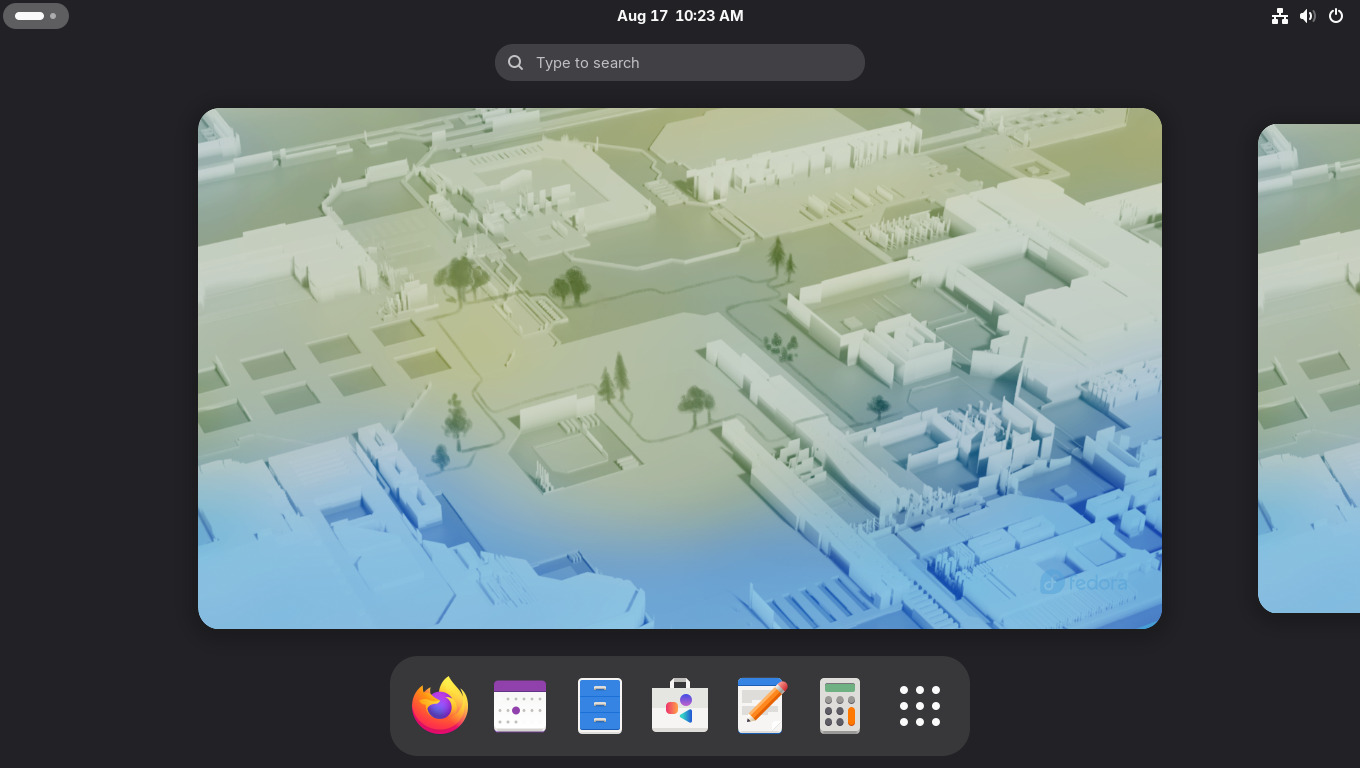
Son las variantes inmutables oficiales de Fedora: Silverblue con GNOME y Kinoite con KDE Plasma. Forman parte de Fedora Atomic Desktops, que también incluye Sway Atomic, Budgie Atomic y COSMIC Atomic. Con Fedora 45, Silverblue trae GNOME 51 y Kinoite trae Plasma 6.7.
💚 ¿Por qué vale la pena? Es la tecnología sobre la que se construyen Bazzite, Bluefin y Aurora, y se mantiene dentro del proyecto Fedora. Además, el equipo está trabajando en la transición a contenedores de arranque (bootc).
👍 Ideal para: quien quiere una inmutable «oficial», neutra y sin extras de terceros.
Cómo instalarla:
- Entrá a la página de Fedora Atomic Desktops y descargá el ISO de Silverblue o Kinoite.
- Grabalo en un pendrive con Fedora Media Writer o una herramienta similar.
- Arrancá desde el pendrive y seguí el instalador Anaconda. Desde Fedora 45 usa una interfaz web y permite incluso instalar de forma remota desde el navegador de otra máquina.
- Fedora 45 también ofrece imágenes de disco ya instaladas, en vista previa, solo para Silverblue y Kinoite.
# Actualizar el sistema (también se puede desde GNOME Software o Discover)
rpm-ostree update

# Si la versión nueva da problemas, volver a la anterior
rpm-ostree rollbackPros: oficial, documentación unificada, base de todo el ecosistema Universal Blue.
Contras: no trae de fábrica drivers de NVIDIA ni códecs extra. Los propios mantenedores recomiendan mirar Universal Blue (Bazzite, Bluefin, Aurora) si dependés de eso.
2. Bazzite — la inmutable para jugar
Bazzite es un sistema basado en Fedora Atomic y desarrollado por el proyecto Universal Blue, pensado para juegos y para uso diario. Trae Steam preinstalado y el modo Steam Gaming Mode que se ve en la Steam Deck, y funciona en PC, notebooks y consolas portátiles que no son de Valve. Hoy usa Fedora 44 como base, y el equipo de Universal Blue ya tiene lista la actualización a Fedora 45.
💚 ¿Por qué vale la pena? Viene en tres ediciones: Desktop, Deck (arranca directo en Steam Gaming Mode, para portátiles y HTPC) y DX (para desarrollo, con Docker y VS Code preinstalados). Usa el kernel del Open Gaming Collective y trae HDR y VRR habilitados por defecto.
👍 Ideal para: gamers, dueños de una portátil tipo ROG Ally o Legion Go, y quien quiere una PC de juegos que «simplemente funcione».
Cómo instalarla:
- En bazzite.gg elegí tu hardware (PC o portátil), la marca de tu GPU (AMD/Intel o NVIDIA) y el escritorio (GNOME o KDE). La página te da el ISO que corresponde.
- Si instalás en una portátil tipo consola, elegí la imagen Deck/handheld y no la de escritorio. Es el error más común, y con la de escritorio te quedás sin Game Mode.
- Las imágenes pesan entre 6 y 9 GB según la edición. Grabalas con Fedora Media Writer, balenaEtcher o Rufus.
- Arrancá desde el pendrive y completá el instalador Anaconda.
Pros: todo listo para jugar, ediciones por tipo de equipo, actualizaciones frecuentes.
Contras: está muy orientada al gaming y las imágenes son pesadas. Si buscás un escritorio neutro, otras opciones de este top encajan mejor.
Proyecto oficial: github.com/ublue-os/bazzite
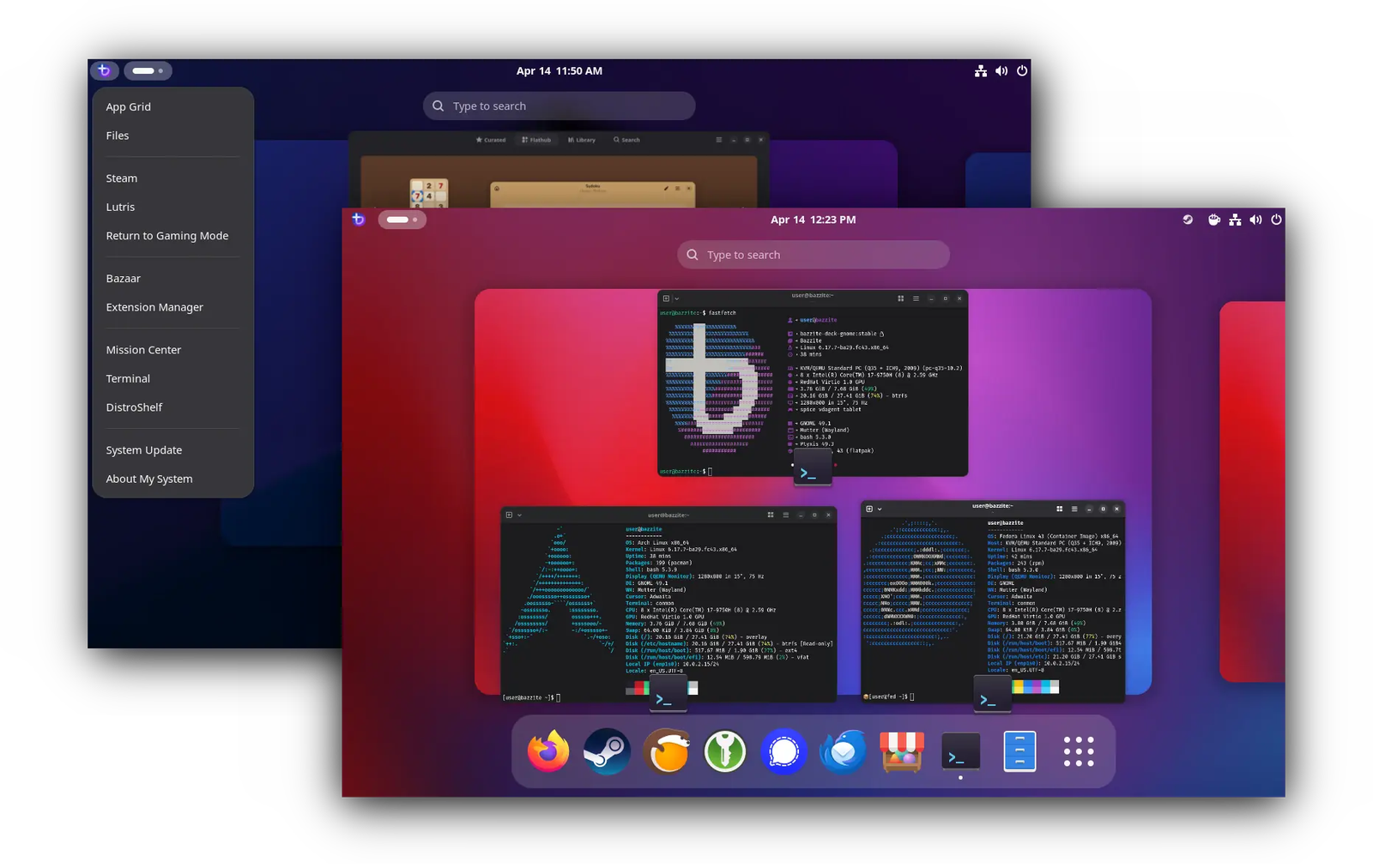
3. Bluefin y Aurora — el escritorio armado para trabajar
Bluefin y Aurora son del mismo proyecto (Universal Blue) y solo difieren en el escritorio y las apps recomendadas: Bluefin usa GNOME y Aurora usa KDE. Parten de Fedora Atomic y le suman lo que muchos terminan instalando a mano: drivers, códecs y herramientas de contenedores. Bluefin apunta explícitamente a desarrolladores, con un flujo de trabajo basado en contenedores. Aurora prioriza una experiencia pulida con mantenimiento mínimo.
⚠️ Ojo con las ramas. Bluefin está en plena reorganización y hoy conviven tres líneas: Bluefin (basado en Fedora), Bluefin LTS (basado en CentOS Stream 10, con soporte de 3 a 5 años) y Dakota, una versión nueva construida sobre GNOME OS que el proyecto presenta como su escritorio principal, todavía en desarrollo. La documentación oficial indica que está en plena actualización. Antes de instalar, mirá qué ofrece hoy projectbluefin.io. Aurora, por su parte, tiene una rama Fedora 44 y una versión LTS llamada Helium.
Un detalle de lenguaje: Aurora aclara en su kit de prensa que no se considera una «distro inmutable» sino una imagen personalizada de Fedora o CentOS. Técnicamente tiene razón, y por eso la tratamos acá como parte del ecosistema Atomic.
👍 Ideal para: desarrolladores y usuarios que quieren un escritorio ya curado y que casi no requiere mantenimiento. Bluefin si preferís GNOME, Aurora si preferís KDE.
Cómo instalarlas:
- Bluefin: descargá el ISO desde projectbluefin.io. Para la versión LTS, la documentación publica
bluefin-lts-x86_64.iso(AMD e Intel) ybluefin-gdx-lts-x86_64.iso(estación de trabajo NVIDIA), con enlace de verificación del checksum. - Aurora: descargá el ISO desde getaurora.dev.
- Grabalo en un pendrive y arrancá desde él, como en las demás.
- En Bluefin LTS, las herramientas de desarrollo se activan después con
ujust devmode. Y no se puede pasar entre la rama Fedora y la LTS sin reinstalar.
Pros: escritorio curado, buen soporte de hardware, opción LTS para quien no quiere cambios frecuentes.
Contras: el proyecto está en transición (nombres de imágenes, organización, documentación), y Dakota todavía es joven.
Documentación oficial: Bluefin LTS y Aurora
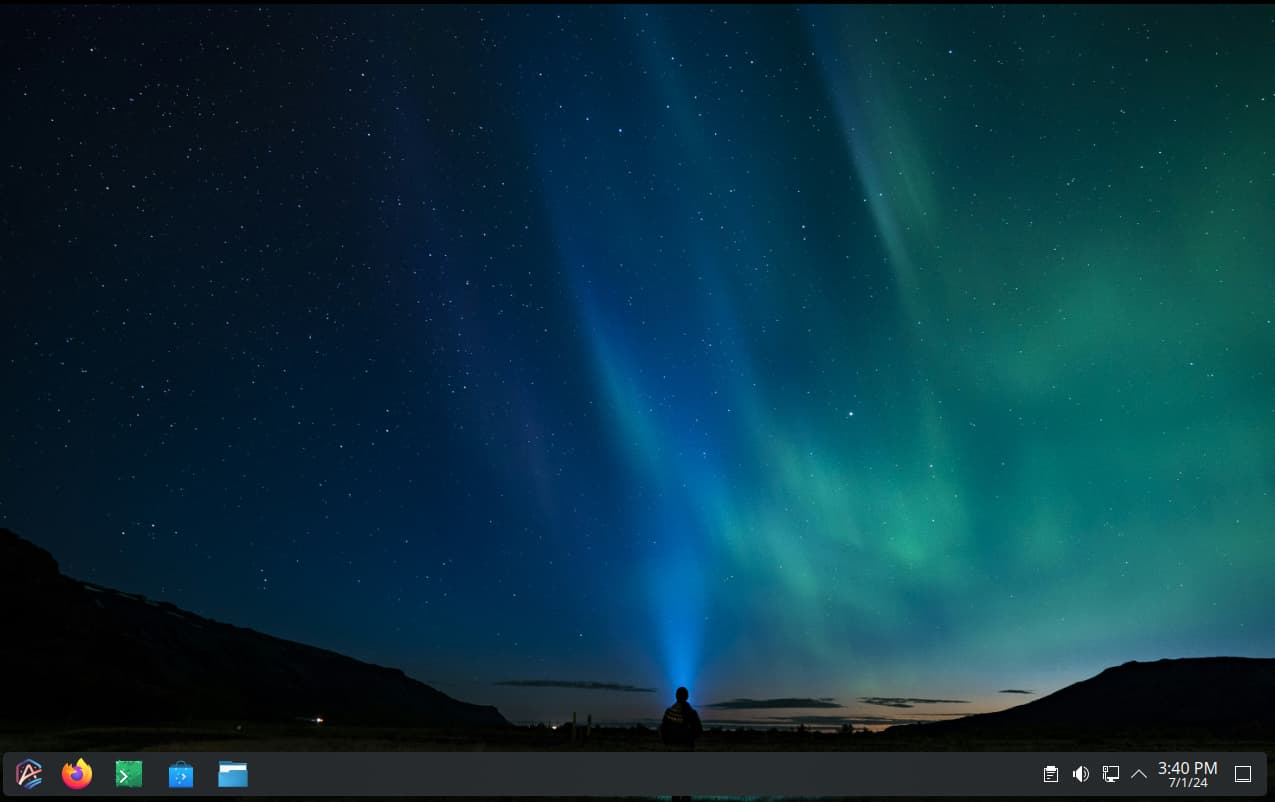
4. openSUSE Aeon — la que se actualiza sola
Aeon (antes MicroOS Desktop) es la inmutable de openSUSE con GNOME. Usa los paquetes de Tumbleweed, así que es de base rolling, y combina un sistema de solo lectura con snapshots de Btrfs. Las aplicaciones se instalan como Flatpak y Distrobox viene incluido. Se actualiza sola en segundo plano con transactional-update.
💚 ¿Por qué vale la pena? Si te gusta la idea de rollback pero no querés bajar imágenes enormes, Aeon trabaja con snapshots. Cada cambio queda en un snapshot propio, y el sistema anterior sigue disponible.
👍 Ideal para: quien quiere un GNOME rolling sin mantenimiento, especialmente desarrolladores que trabajan con contenedores.
Cómo instalarla: Aeon no viene en un ISO, sino en una imagen de instalador propia (instalador tik), y Ventoy no está soportado.
- Entrá a aeondesktop.org y tocá el botón de descarga. No hace falta descomprimir el archivo
.xz. - Escribí la imagen en el pendrive. La guía oficial usa este comando (reemplazá
sdXpor tu pendrive, verificalo antes conlsblk, porqueddborra el destino):
xzcat openSUSE-Aeon-Installer.raw.xz | dd bs=4M of=/dev/sdX iflag=fullblock oflag=direct status=progress; sync- Arrancá desde el pendrive. Funciona en equipos con UEFI; la guía recomienda tener Secure Boot activado.
- El instalador hace pocas preguntas. Para el cifrado de disco completo necesita un TPM 2.0 o Secure Boot habilitado.
- Al terminar, completá los asistentes del primer arranque.
# Instalar un paquete del sistema (solo si no hay alternativa)
sudo transactional-update pkg install nombre_del_paquete

# Reiniciar para activarloPros: actualizaciones automáticas, rollback por snapshots, base rolling, Distrobox incluido.
Contras: solo trae GNOME, solo funciona con UEFI y, según el equipo en el foro de openSUSE, no admite arranque múltiple con otro sistema. El wiki oficial todavía la describe en etapa Release Candidate.
La versión con KDE se llama Kalpa, pero el wiki de openSUSE la sigue marcando como alpha. Si usás Plasma, hoy conviene mirar Kinoite o Aurora. Guía oficial: Aeon Install Guide
5. Vanilla OS — la inmutable basada en Debian
Vanilla OS es una distro inmutable basada en Debian, construida alrededor de ABRoot (el sistema de particiones A/B para actualizar de forma atómica) y Apx, que instala paquetes dentro de contenedores en lugar de tocar el sistema base. El 1 de septiembre de 2026 salió Vanilla OS 3 «Reunion», más de dos años después de la versión 2, con GNOME 50, kernel 7.1.3 y soporte oficial para ARM64.
💚 ¿Por qué vale la pena? Con Apx podés usar paquetes de otras distros dentro de contenedores, y la versión 3 suma Vanilla Continuity, una herramienta de backup y restauración por snapshots que trabaja junto a ABRoot. Además, la mayoría de sus imágenes son reproducibles bit a bit (con excepción de las de NVIDIA), así que podés reconstruir una y comprobar que coincide con la oficial.
👍 Ideal para: quien viene de Debian o Ubuntu y quiere probar una inmutable con una base familiar, o necesita ARM64.
Cómo instalarla:
- Entrá a vanillaos.org/download y elegí la arquitectura (x86_64 o ARM64).
- La página te pide un monto de donación. Si querés la descarga gratuita, poné 0.
- Grabá la imagen en un pendrive, arrancá desde él y seguí el instalador.
- Si ya usás Vanilla OS 2 «Orchid» (1.4.0), podés pasar a la 3 con una actualización normal.
# Actualizar el sistema (también para pasar de Orchid a Reunion)
abroot upgradePros: base Debian, paquetes de otras distros vía contenedores, backup integrado, imágenes reproducibles.
Contras: los saltos entre versiones mayores son espaciados, y Reunion es una versión recién salida.
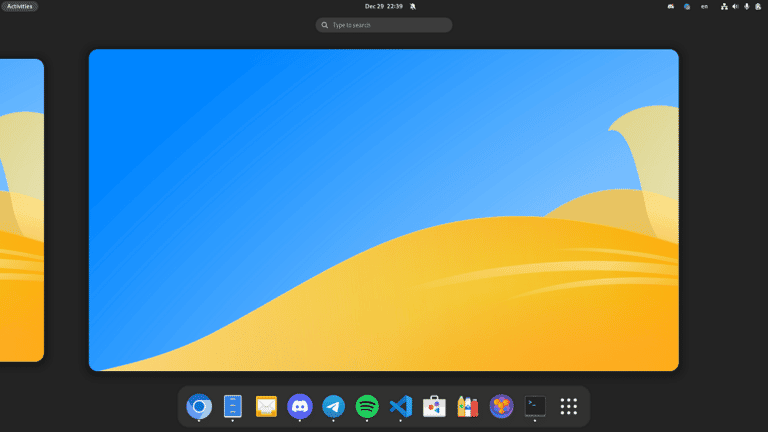
6. NixOS — la que se define en un archivo
NixOS es distinta de todas las anteriores: no es una «imagen» sino un sistema declarativo. Describís el sistema entero (paquetes, servicios, configuración) en un archivo, normalmente /etc/nixos/configuration.nix, y NixOS lo construye. Cada cambio genera una nueva generación y las anteriores quedan disponibles en el gestor de arranque. Los archivos del almacén de Nix son inmutables, y los cambios del sistema se hacen editando la configuración, no a mano.
💚 ¿Por qué vale la pena? Podés copiar un archivo de configuración a otra máquina y obtener el mismo sistema. Se publican dos versiones estables por año (a fines de mayo y de noviembre). La actual es la 26.05 «Yarara», con soporte hasta el 31 de diciembre de 2026; la 26.11 está en desarrollo.
👍 Ideal para: usuarios avanzados, administradores y desarrolladores que quieren control total y reproducibilidad.
Cómo instalarla:
- Descargá el ISO desde nixos.org. Hay una imagen gráfica (GNOME o Plasma, con instalador gráfico) y una minimal (solo línea de comandos). Si es tu primera vez, la gráfica.
- Grabala en un pendrive y arrancá desde él.
- En la imagen gráfica entrás a un escritorio en vivo desde el que lanzás el instalador Calamares, que te guía paso a paso. La imagen minimal te deja en una terminal y requiere una instalación manual.
- Para el resto, usá el manual oficial de NixOS.
# Editar la configuración del sistema
sudo nano /etc/nixos/configuration.nix

# Aplicar los cambios (crea una nueva generación)
sudo nixos-rebuild switch

# Volver a la generación anterior
sudo nixos-rebuild switch --rollbackPros: reproducibilidad, rollback por generaciones, control total del sistema.
Contras: curva de aprendizaje alta y una estructura de directorios que no sigue la tradicional (casi no hay /usr/bin), lo que puede dar problemas con software precompilado que asume ese esquema.
A seguir de cerca
KDE Linux es la distro inmutable oficial de KDE, basada en paquetes de Arch Linux. Lo último que encontré la ubica en alpha y encaminada hacia una beta, así que todavía no es para uso diario. secureblue es otra variante de Fedora Atomic, enfocada en seguridad, que los propios mantenedores de Fedora recomiendan mirar.
¿Cuál elegir?
- Quiero lo más oficial y neutro: Fedora Silverblue (GNOME) o Kinoite (KDE).
- Juego en la PC o en una portátil: Bazzite.
- Programo con contenedores y quiero el escritorio armado: Bluefin (GNOME) o Aurora (KDE).
- Quiero un GNOME rolling que se actualice solo: openSUSE Aeon.
- Vengo de Debian o Ubuntu, o necesito ARM64: Vanilla OS.
- Quiero definir mi sistema en un archivo: NixOS.
- Tengo una GPU NVIDIA: mirá primero las variantes NVIDIA de Bazzite, Bluefin o Aurora, que ya traen los drivers integrados.
Un consejo antes de decidir: probá la que elijas en una máquina virtual o desde el pendrive en modo live (en las que lo permiten) antes de instalarla. La mayor diferencia entre estas distros no está en cómo se ven, sino en cómo instalás y actualizás el software.