Cómo actualizar a Ubuntu 26.04 LTS paso a paso (sin romper nada)
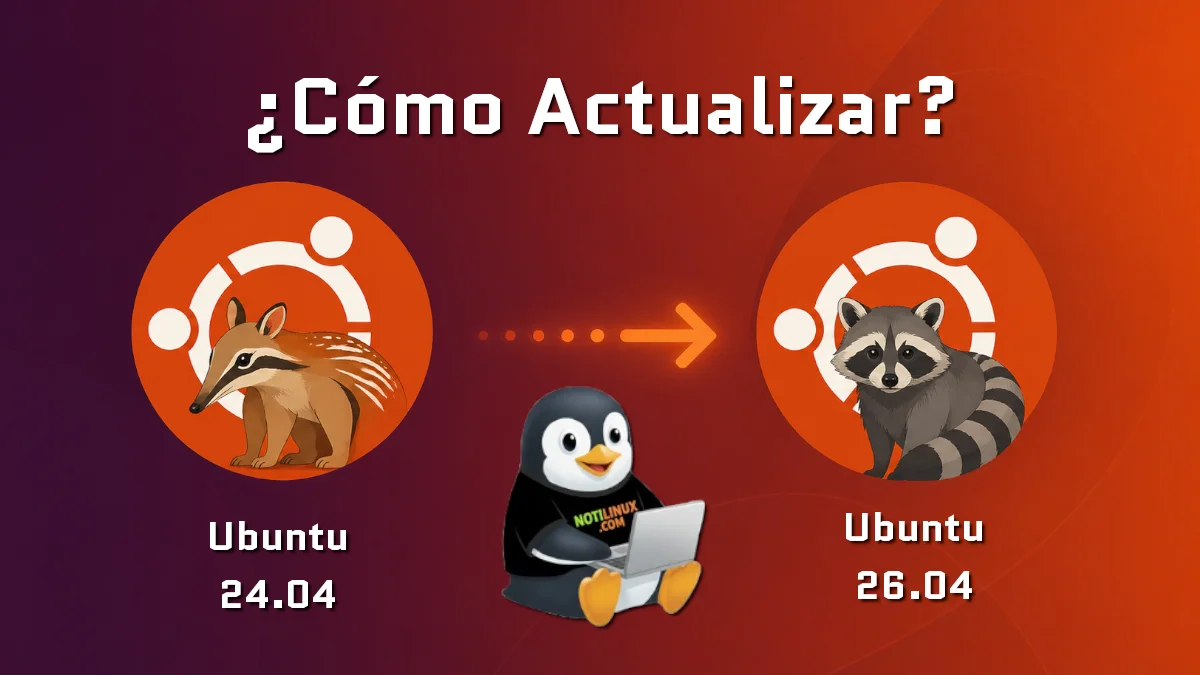
Ubuntu 26.04 LTS ya está disponible y, como cada versión de soporte extendido, muchos usuarios se preguntan lo mismo: ¿cómo actualizar sin que algo se rompa en el camino?
La buena noticia es que el proceso está bastante pulido. Aun así, hay algunos pasos clave que conviene seguir para evitar problemas y asegurarte de que todo funcione como debe.
Antes de empezar: lo más importante
No saltes directo a actualizar. Hay tres cosas básicas que deberías hacer sí o sí:
- Hacer una copia de seguridad de tus archivos importantes
- Asegurarte de tener conexión estable a Internet
- Verificar que estás en una versión compatible
Las actualizaciones a una LTS están pensadas principalmente desde otra LTS (por ejemplo, 24.04). Si estás en una versión intermedia, puede que el sistema todavía no te ofrezca el salto automáticamente.
1. Actualizar tu sistema actual
Antes de cambiar de versión, dejá tu sistema completamente al día:
sudo apt update
sudo apt upgrade -y
sudo apt full-upgrade -yEsto evita conflictos durante la actualización.
2. Reiniciar (aunque parezca innecesario)
Si el sistema actualizó el kernel o componentes importantes, reiniciá:
sudo rebootEs un paso simple, pero ayuda a evitar errores raros más adelante.
3. Verificar configuración de actualizaciones
Asegurate de que tu sistema esté configurado para recibir nuevas versiones LTS:
sudo nano /etc/update-manager/release-upgradesBuscá esta línea:
Prompt=ltsSi no está así, cambiala, guardá y salí.
4. Ejecutar la actualización
Ahora sí, iniciá el proceso con:
sudo do-release-upgradeSi todavía no aparece la nueva versión, podés forzarlo con:
sudo do-release-upgrade -dEsto le indica al sistema que busque versiones nuevas disponibles, incluso si recién fueron publicadas.
5. Seguir el asistente
Durante la actualización vas a ver varias preguntas. En la mayoría de los casos:
- Elegí mantener tus archivos de configuración actuales si hiciste cambios
- Aceptá eliminar paquetes obsoletos cuando se te indique
- No interrumpas el proceso bajo ningún concepto
Dependiendo de tu conexión, puede tardar bastante.
6. Reiniciar y comprobar
Cuando termine, reiniciá el sistema:
sudo rebootUna vez que vuelva, verificá la versión:
lsb_release -aDeberías ver Ubuntu 26.04 LTS como resultado.
Errores comunes (y cómo evitarlos)
- No actualizar el sistema antes → puede romper dependencias
- Tener repositorios de terceros activos → pueden generar conflictos
- Cortar la actualización → puede dejar el sistema inutilizable
Si usás muchos repos externos o PPAs, lo ideal es desactivarlos antes de actualizar.
Consejo clave: no apurarse
Aunque Ubuntu 26.04 ya esté disponible, en entornos críticos conviene esperar las primeras actualizaciones menores (por ejemplo, 26.04.1).
Eso suele traer correcciones importantes que mejoran aún más la estabilidad.