


Firefox 154 ya está disponible: estas son sus principales novedades
Mozilla acaba de publicar Firefox 154, una nueva versión de su navegador que llega con mejoras en traducción, reproducción de video, integración de funciones de inteligencia artificial y varios cambios internos.
Además, esta versión tiene una particularidad: será la última de Firefox bajo el actual ciclo de lanzamientos de cuatro semanas. A partir de Firefox 155, Mozilla comenzará a publicar nuevas versiones cada dos semanas.
Mejoras en las traducciones
Una de las novedades de Firefox 154 está relacionada con el sistema de traducción integrado del navegador.
Mozilla continúa mejorando esta función para ofrecer traducciones de páginas completas más precisas y una experiencia más fluida al trabajar con sitios escritos en otros idiomas.
La función permite traducir contenido directamente desde Firefox sin depender necesariamente de enviar toda la página a un servicio externo.
Firefox incorpora una nueva acción para gestionar las funciones de IA
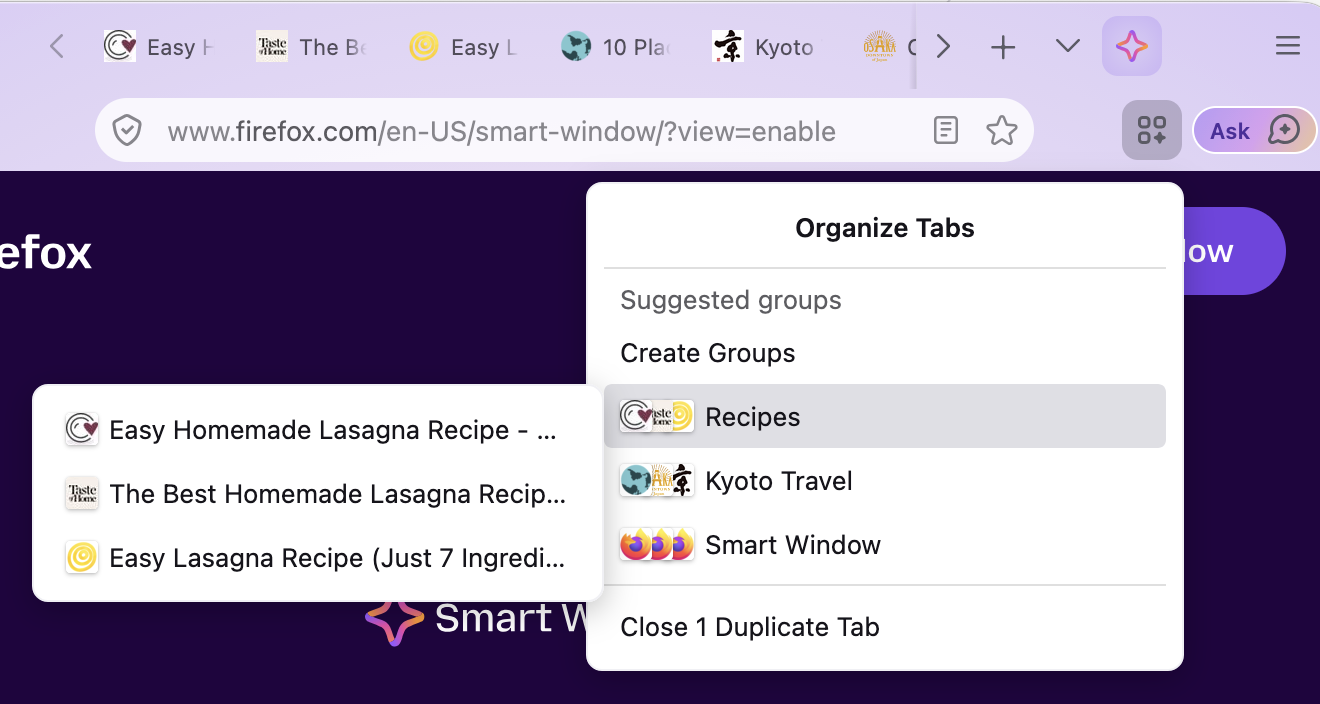
Firefox 154 también incorpora una nueva acción rápida denominada Manage AI, que permite acceder más fácilmente a las opciones relacionadas con las funciones de inteligencia artificial disponibles en el navegador.
La nueva acción facilita el acceso a las opciones de IA disponibles en Firefox y permite gestionar estas funciones desde el propio navegador.
Mejoras en la reproducción y búsqueda de video
Otra de las novedades de Firefox 154 está relacionada con la reproducción de video. Mozilla introdujo mejoras que permiten realizar búsquedas y desplazamientos dentro de los videos de forma más rápida.
Son cambios que pueden resultar especialmente útiles durante el uso diario del navegador, sobre todo al trabajar con contenido multimedia.
Más cambios para desarrolladores
Firefox 154 también incorpora nuevas funciones para tecnologías web. Entre ellas aparecen mejoras relacionadas con WebRTC, Web Audio, WebDriver BiDi y diferentes APIs utilizadas por aplicaciones web modernas.
También se agregaron cambios en CSS y otras tecnologías que permiten a los desarrolladores aprovechar nuevas capacidades directamente desde las páginas web.
Firefox 154 también corrige vulnerabilidades de seguridad
Actualizar Firefox no solamente sirve para obtener nuevas funciones.
Mozilla publicó junto con Firefox 154 un boletín de seguridad que documenta varias vulnerabilidades corregidas en esta versión, incluyendo problemas clasificados como de alto impacto.
Entre las vulnerabilidades corregidas aparecen problemas relacionados con escape del sandbox, aislamiento de sitios, escalada de privilegios y errores de memoria.
Por eso, aunque las nuevas funciones no te interesen demasiado, mantener Firefox actualizado sigue siendo recomendable.
El próximo Firefox llegará mucho más rápido
Firefox 154 también marca el final de una etapa para Mozilla.
A partir de Firefox 155, el navegador abandonará el ciclo tradicional de cuatro semanas y comenzará a recibir nuevas versiones cada dos semanas.
La idea de Mozilla es poder entregar correcciones y nuevas funciones con mayor rapidez, sin tener que esperar un mes completo para cada lanzamiento. Esto significa que vamos a empezar a ver nuevas versiones de Firefox con mucha más frecuencia.
Firefox sigue mejorando su integración con Linux
En Linux, Firefox continúa avanzando en aspectos como Wayland, gráficos, reproducción multimedia e integración con los escritorios modernos.
Si utilizás GNOME, KDE Plasma u otro entorno basado en Wayland, también podés consultar nuestro artículo sobre Firefox en Linux con Wayland y sus mejoras de rendimiento.
Firefox 154 reúne suficientes cambios para que la actualización tenga sentido, especialmente por las correcciones de seguridad incluidas en esta versión.
Las novedades en traducción, video y gestión de funciones de IA se combinan con mejoras internas. Además, Firefox 154 prepara el terreno para el nuevo ciclo de lanzamientos quincenal que comenzará con Firefox 155.
Cómo instalar Firefox en Linux
Mozilla ofrece varias formas de instalar Firefox en Linux. En este caso vamos a ver dos métodos oficiales: mediante el repositorio de Mozilla, recomendado para distribuciones basadas en Debian y Ubuntu, y mediante el paquete Tarball que Mozilla ofrece directamente desde su página de descargas.
Instalar Firefox mediante el repositorio de Mozilla
Este método es especialmente recomendable en Debian, Ubuntu y otras distribuciones basadas en ellas, ya que Firefox queda integrado con el sistema de paquetes y puede recibir las actualizaciones desde el repositorio de Mozilla.
Primero creamos el directorio para las claves e incorporamos la clave de firma del repositorio:
sudo install -d -m 0755 /etc/apt/keyrings

wget -q https://packages.mozilla.org/apt/repo-signing-key.gpg -O- | sudo tee /etc/apt/keyrings/packages.mozilla.org.asc > /dev/null

gpg -n -q --import --import-options import-show /etc/apt/keyrings/packages.mozilla.org.asc | awk '/pub/{getline; gsub(/^ +| +$/,""); if($0 == "35BAA0B33E9EB396F59CA838C0BA5CE6DC6315A3") print "\nThe key fingerprint matches ("$0").\n"; else print "\nVerification failed: the fingerprint ("$0") does not match the expected one.\n"}'Después añadimos el repositorio de Mozilla. Para Debian Trixie y Ubuntu 26.04 o posteriores, utilizamos el formato .sources:
sudo tee /etc/apt/sources.list.d/mozilla.sources > /dev/null << EOF
Types: deb
URIs: https://packages.mozilla.org/apt
Suites: mozilla
Components: main
Signed-By: /etc/apt/keyrings/packages.mozilla.org.asc
EOFFinalmente configuramos la prioridad del repositorio e instalamos Firefox:
sudo tee /etc/apt/preferences.d/mozilla > /dev/null << EOF
Package: *
Pin: origin packages.mozilla.org
Pin-Priority: 1000
EOF

sudo apt-get update
sudo apt-get install firefoxMozilla también proporciona instrucciones específicas para versiones anteriores de Debian y Ubuntu en su documentación oficial.
Instalar Firefox mediante el Tarball de Mozilla
La segunda alternativa consiste en descargar directamente desde Mozilla la versión de Firefox para Linux en formato .tar.xz. Es una opción útil si querés utilizar la versión proporcionada directamente por Mozilla sin depender del paquete de tu distribución.
Descargá desde la página oficial de descarga de Firefox la versión correspondiente a tu arquitectura.
Una vez descargado el archivo, abrí una terminal y ejecutá los siguientes comandos:
cd ~/Downloads

tar xJf firefox-*.tar.xz

rm firefox-*.tar.xz

sudo mv firefox /opt

sudo ln -s /opt/firefox/firefox /usr/local/bin/firefox

sudo wget https://raw.githubusercontent.com/mozilla/sumo-kb/main/install-firefox-linux/firefox.desktop -P /usr/local/share/applicationsCon este método Firefox queda instalado en /opt/firefox y se crea un enlace para poder ejecutarlo desde la terminal utilizando simplemente el comando firefox.
Usando Flatpak o Snap
También podés instalar Firefox utilizando formatos universales como Snap o Flatpak. Son alternativas sencillas si preferís no utilizar el repositorio APT ni instalar el Tarball manualmente.
# SNAP
sudo snap install firefox

# Flatpak
flatpak install flathub org.mozilla.firefoxSi todavía no tenés Snap instalado, podés consultar nuestra guía: La guía definitiva: manejando Snap como todo un campeón
Y si todavía no configuraste Flatpak en tu distribución: La guía definitiva: conociendo Flatpak a fondo
Enlaces útiles
- Sitio oficial de Firefox
- Notas de lanzamiento de Firefox 154
- Boletín de seguridad de Firefox 154
- Firefox para Linux






Un comentario