

Cómo instalar Visual Studio Code en Linux
Si programás en Linux o estás dando tus primeros pasos en desarrollo, seguramente escuchaste hablar de Visual Studio Code, más conocido como VS Code. Este editor desarrollado por Microsoft se convirtió en una de las herramientas más populares del mundo gracias a su velocidad, enorme catálogo de extensiones y compatibilidad prácticamente universal.
En esta guía te mostramos cómo instalar Visual Studio Code en Linux usando métodos oficiales y comandos verificados para las principales distribuciones.
¿Qué es Visual Studio Code?
Visual Studio Code es un editor de código multiplataforma pensado para desarrollo moderno. Aunque técnicamente no es un IDE completo, gracias a sus extensiones puede transformarse en una herramienta extremadamente potente.
Entre sus principales características encontramos:
- Soporte para múltiples lenguajes.
- Terminal integrada.
- Git integrado.
- Marketplace enorme de extensiones.
- Soporte para Docker, Python, Node.js, C++, Rust y mucho más.
- Sincronización de configuraciones.
Hoy es utilizado tanto por desarrolladores profesionales como por usuarios que recién comienzan.
Antes de instalar: Flatpak y Snap
Si todavía no usás Flatpak y SNAP en Linux, en NotiLinux tenemos estas guías completas:
Cómo instalar Visual Studio Code en Linux
Ubuntu, Debian y Linux Mint
Primero importamos la clave oficial de Microsoft:
sudo apt update
sudo apt install wget gpg apt-transport-https

wget -qO- https://packages.microsoft.com/keys/microsoft.asc | gpg --dearmor | sudo tee /usr/share/keyrings/packages.microsoft.gpg > /dev/nullLuego agregamos el repositorio oficial:
echo "deb [arch=amd64 signed-by=/usr/share/keyrings/packages.microsoft.gpg] https://packages.microsoft.com/repos/code stable main" | sudo tee /etc/apt/sources.list.d/vscode.listFinalmente instalamos VS Code:
sudo apt update
sudo apt install codeFedora
sudo rpm --import https://packages.microsoft.com/keys/microsoft.asc

sudo sh -c 'echo -e "[code]
name=Visual Studio Code
baseurl=https://packages.microsoft.com/yumrepos/vscode
enabled=1
gpgcheck=1
gpgkey=https://packages.microsoft.com/keys/microsoft.asc" > /etc/yum.repos.d/vscode.repo'

sudo dnf check-update
sudo dnf install codeArch Linux y Manjaro
La versión oficial se encuentra disponible en el repositorio comunitario:
sudo pacman -S codeopenSUSE
sudo rpm --import https://packages.microsoft.com/keys/microsoft.asc

sudo zypper addrepo https://packages.microsoft.com/yumrepos/vscode vscode

sudo zypper refresh
sudo zypper install codeFlatpak
VS Code también se encuentra disponible vía Flatpak:
flatpak install flathub com.visualstudio.codeSnap
sudo snap install code --classic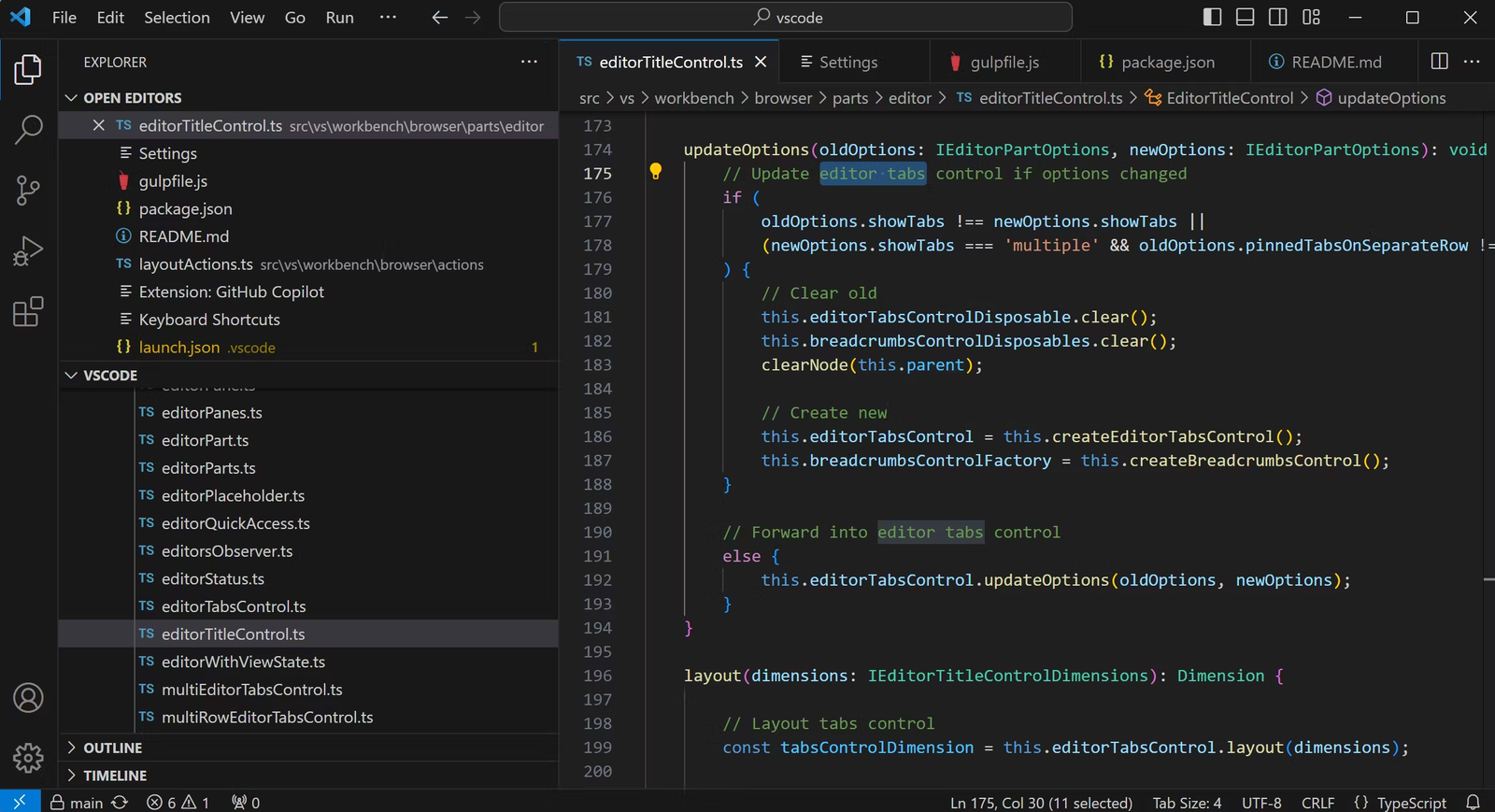
Cómo iniciar Visual Studio Code
Una vez instalado, podés abrirlo desde el menú de aplicaciones o ejecutando:
codeExtensiones recomendadas
Una de las grandes ventajas de VS Code es su sistema de extensiones. Algunas muy recomendadas:
- Python
- Docker
- GitLens
- Prettier
- Material Icon Theme
- Remote SSH
Las podés instalar directamente desde la pestaña de extensiones integrada.
¿Vale la pena usar VS Code en Linux?
Sí, especialmente si:
- Programás regularmente.
- Querés una herramienta moderna y rápida.
- Necesitás compatibilidad con múltiples lenguajes.
- Buscás integración sencilla con Git y terminal.
Hoy en día es probablemente uno de los editores más completos disponibles para Linux.
Conclusión
Visual Studio Code logró convertirse en uno de los estándares actuales del desarrollo moderno, incluso dentro del mundo Linux. Su facilidad de uso, velocidad y ecosistema de extensiones lo hacen ideal tanto para principiantes como para desarrolladores avanzados.
Además, la instalación en Linux es simple y está oficialmente soportada por Microsoft, algo que hace unos años parecía impensado.
Y sí… funciona realmente muy bien en Linux. 💻🐧






Un comentario