Qué hacer después de instalar Linux Mint 22.2
Linux Mint 22.2 es una de esas distribuciones que te hacen sentir en casa desde el primer minuto. Su escritorio Cinnamon sigue siendo ligero, moderno y tremendamente práctico, pero como siempre pasa en Linux, hay varias cosas que conviene ajustar, instalar y optimizar para dejar el sistema realmente listo para trabajar, estudiar o simplemente disfrutar del día a día.
En esta guía te voy a mostrar paso a paso qué hacer después de instalar Linux Mint 22.2, basándome en la experiencia real de uso y en esos ajustes que verdaderamente marcan la diferencia. Nada de cosas rebuscadas: solo lo que necesita un usuario real.
1. Actualizar el sistema por completo
Aunque Mint ya viene muy pulido, lo primero es actualizar todos los paquetes:
sudo apt update && sudo apt upgrade -yTambién podés actualizar directamente desde la herramienta Administrador de actualizaciones, pero siempre recomiendo hacerlo por terminal para asegurarte de que todo queda realmente al día.
2. Instalar controladores (especialmente NVIDIA)
Mint hace un gran trabajo detectando drivers, pero si tenés una placa NVIDIA o hardware de Wi-Fi/Bluetooth extraño, conviene revisar:
Menú → Administración → Controladores adicionales
Elegí siempre el driver propietario recomendado. En NVIDIA suele ser el que mejor rendimiento da con juegos, OBS, edición de video y demás.
3. Activar la aceleración con Vulkan y herramientas gaming
Aunque no seas gamer, Vulkan le da una mejora interesante al sistema. Instalalo con:
sudo apt install mesa-vulkan-drivers vulkan-toolsSi sos gamer, también podés instalar soporte adicional:
sudo apt install gamemode4. Habilitar el modo de limpieza automática
Mint permite activar un sistema de mantenimiento inteligente para borrar kernels viejos, paquetes huérfanos y caches:
Menú → Administración → Administrador de actualizaciones → Automatización
Habilitá:
- Eliminar kernels obsoletos
- Limpiar paquetes residuales
- Instalar actualizaciones de seguridad automáticamente
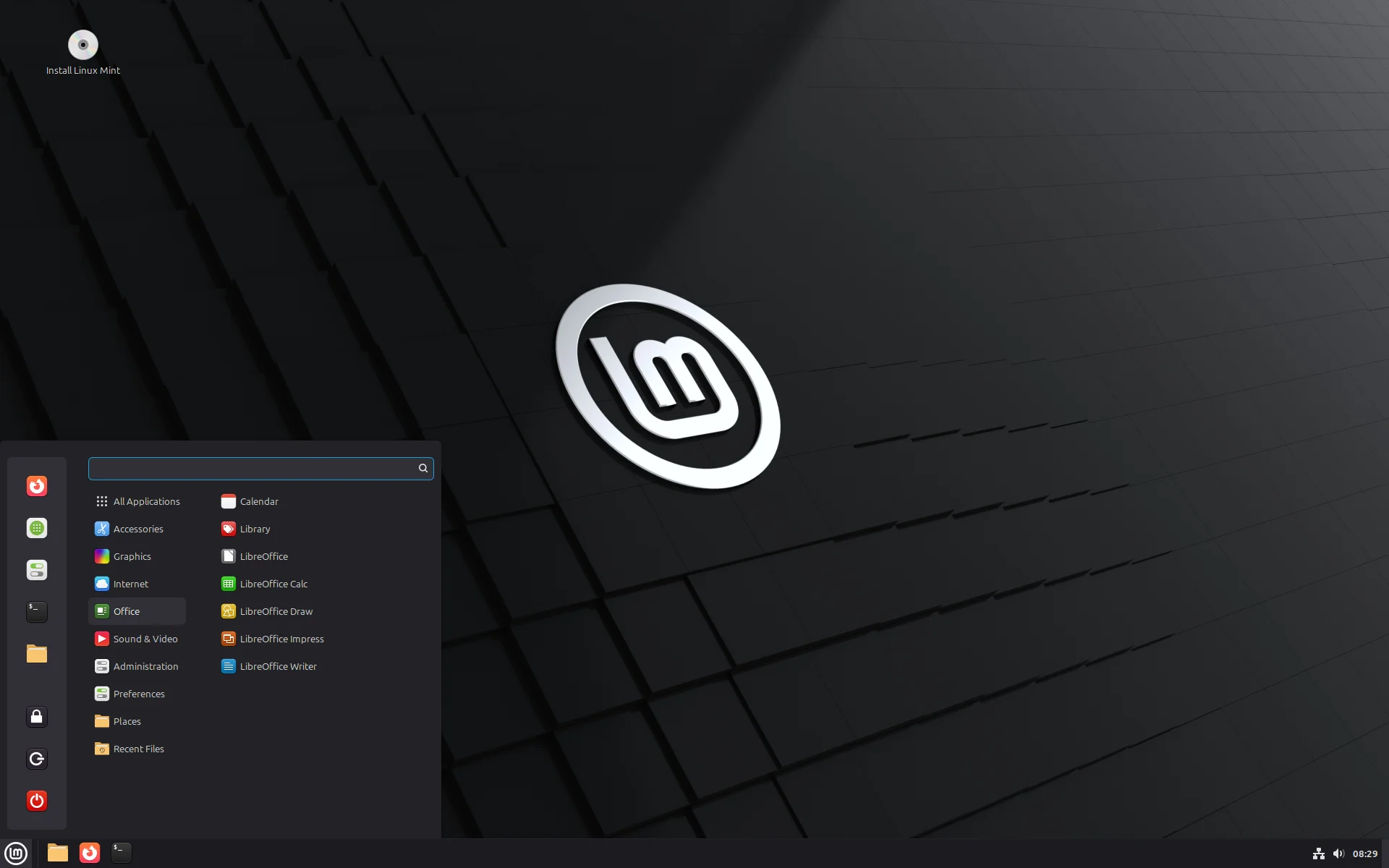
5. Elegir un tema moderno y cómodo
Cinnamon 6.x incluye mejoras visuales, pero Mint viene con un estilo conservador. Si querés darle un toque más moderno:
Menú → Configuración del sistema → Temas
Probá “Mint-Y-Dark”, o los nuevos colores. También podés activar el escritorio en modo oscuro completo.
6. Optimizar el rendimiento general
Si querés un Mint más rápido y fresco, aplicá estas mejoras:
💾 Habilitar zRAM
Mint 22 ya trae zRAM activado, pero podés verificarlo:
systemctl status zramswap
🔧 Instalar herramientas de rendimiento
Preload acelera la apertura de apps:
sudo apt install preloadY si tenés SSD (seguramente sí), activá TRIM en modo automático:
sudo systemctl enable fstrim.timer
sudo systemctl start fstrim.timer7. Mejorar la seguridad básica
Mint no incluye firewall activado por defecto. Podés encenderlo con:
sudo ufw enableVer estado:
sudo ufw status8. Instalar software esencial (APT / Flatpak / Snap)
Mint 22.2 usa APT y Flatpak como sistemas principales. Snap está disponible, aunque deshabilitado por Canonical — podés habilitarlo si querés.
Antes de instalar apps vía Flatpak, podés leer nuestras guías completas:
A continuación, te dejo las aplicaciones más recomendadas:
🎨 GIMP
sudo apt install gimp
flatpak install flathub org.gimp.GIMP📺 VLC
sudo apt install vlc
flatpak install flathub org.videolan.VLC🎥 OBS Studio
sudo apt install obs-studio
flatpak install flathub com.obsproject.Studio🎮 Steam
sudo apt install steam
flatpak install flathub com.valvesoftware.Steam🛠 Timeshift
sudo apt install timeshift9. Aplicaciones recomendadas para Linux Mint 22.2
Además de las anteriores, estas apps son muy útiles en el día a día:
- Telegram Desktop
- Inkscape
- LibreOffice (versión Flatpak más actualizada)
- Warpinator (transferencia entre dispositivos)
- BleachBit (limpieza avanzada)
Enlaces útiles de Linux Mint
- Sitio oficial: https://linuxmint.com
- Descargas oficiales: https://linuxmint.com/download.php
- Foro oficial: https://forums.linuxmint.com
- Blog de desarrollo: https://blog.linuxmint.com
Documentación recomendada
- Manual oficial de usuario: https://linuxmint.com/documentation.php
- Guía de Instalación: https://linuxmint-installation-guide.readthedocs.io/en/latest/
- Información de la Versión: https://linuxmint.com/rel_zara.php
Conclusión
Linux Mint 22.2 es una de las mejores experiencias para quienes buscan un sistema estable, rápido y familiar, pero con toda la libertad que ofrece Linux. Después de aplicar estos pasos vas a tener un Mint optimizado, seguro, con drivers correctos, buen rendimiento y todas las aplicaciones necesarias para comenzar a trabajar desde el primer día.
Disfrutá de tu nuevo sistema y, como siempre, si querés seguir profundizando podés explorar nuestros otros artículos de NotiLinux. ¡A seguir linuxeando! 🐧