¿Problemas para formatear un USB en Linux? Vení, pasá y tratamos de ayudarte
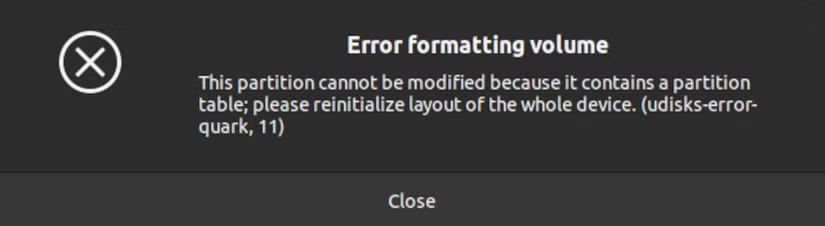
Si alguna vez intentaste formatear una unidad USB, un disco externo o incluso tu pendrive de arranque en Linux (por ejemplo, Ubuntu, Debian o Linux Mint) y te aparecieron mensajes como:
Error formatting volume
udisks-error-quark, 11No estás solo. Este problema ocurre con frecuencia cuando la unidad tiene varias particiones, una tabla de particiones que GNOME Disks no sabe cómo manejar o restos de una instalación previa. No te preocupes: tiene solución. Vamos paso a paso para que puedas formatear y dejar tu unidad lista para usar.
¿Por qué sucede este error?
El mensaje suele aparecer porque la unidad que estás intentando formatear contiene más de una tabla de particiones o particiones antiguas que el sistema no puede modificar directamente con las herramientas gráficas básicas. En otras palabras: antes de poder formatear, Linux necesita que la tabla de particiones y el disco estén limpios o en un formato que pueda reescribir.
Solución paso a paso
1. Usar la utilidad Discos (Disks)
La manera más sencilla es usar la herramienta gráfica Discos que viene instalada por defecto en la mayoría de entornos GNOME (como Ubuntu o Linux Mint).
Presioná la tecla Super (la de Windows) y buscá Discos en tu sistema.

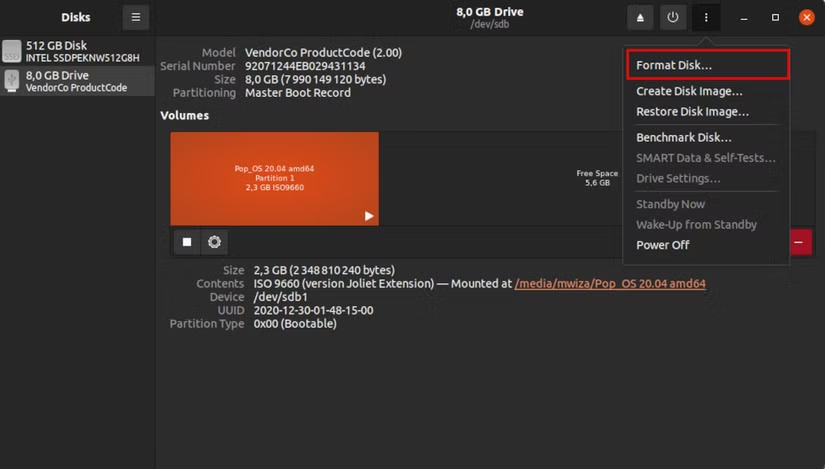
Seleccioná en la barra lateral la unidad USB o disco que no podés formatear.
Hacé clic en el menú de los tres puntos arriba a la derecha y elegí Formatear disco.
En el menú de formatos, dejá el esquema predeterminado (por ejemplo: MBR/DOS para USB) o elegí el que necesites según el uso.
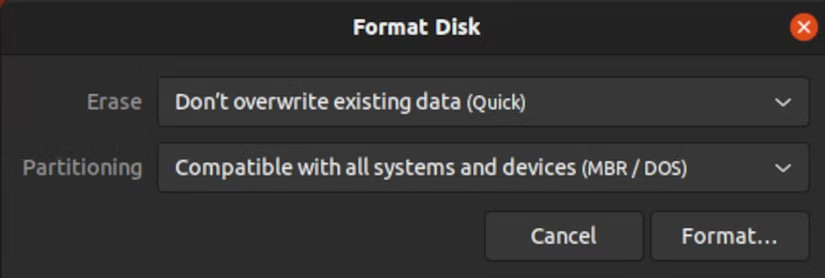
Confirmá y esperá a que termine el formateo.
📌 Nota: antes de formatear, confirmá que es la unidad correcta para evitar borrar datos por error.
2. Crear nuevas particiones
Después de formatear con éxito la unidad, lo más probable es que veas espacio libre sin partición. Para dejarla usable:
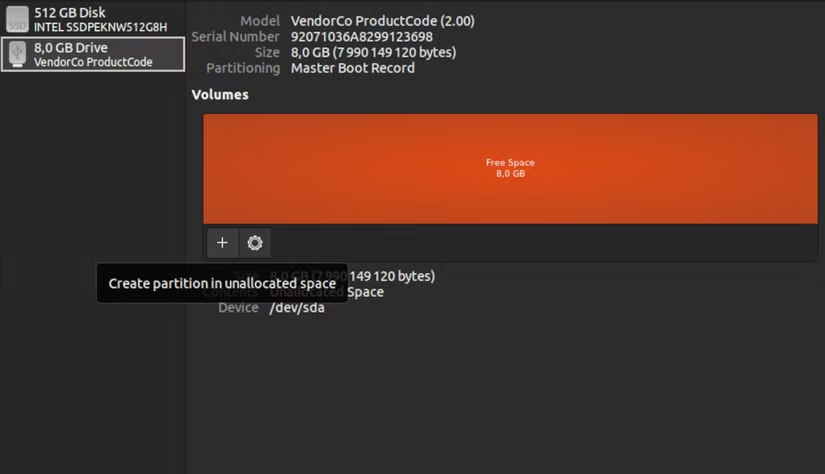
En la misma herramienta Discos, seleccioná el espacio “no asignado”.
Hacé clic en el botón con el símbolo + para crear una nueva partición.
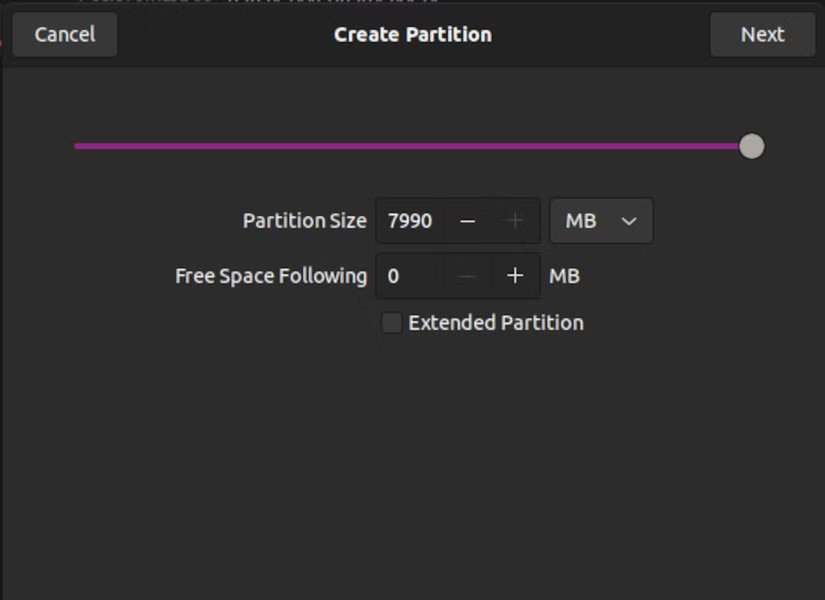
Elegí el tamaño (generalmente todo el espacio disponible) y el tipo de sistema de archivos.
Confirmá y aplicá los cambios.
Generalmente se recomienda FAT32 si querés que la unidad funcione en Linux, macOS y Windows, o EXT4 si va a usarse solo en Linux.
3. Alternativa: usar GParted
Si por alguna razón la utilidad Discos no funcionó (por ejemplo, GNOME Disks no detecta bien la unidad o las opciones están deshabilitadas), podés usar GParted, una herramienta más avanzada.
sudo apt update
sudo apt install gparted
sudo gpartedUna vez abierto GParted:
- Seleccioná la unidad USB o disco en el selector arriba a la derecha.
- Eliminá todas las particiones existentes.
- Creá una nueva tabla de particiones (Device → Create Partition Table) — seleccioná MBR o GPT según el caso.
- Hacé clic derecho en el espacio vacío → New → elegí el sistema de archivos deseado.
- Aplicá todos los cambios con el botón ✔️.
4. Usar la terminal (opción avanzada)
Si preferís trabajar desde la terminal, podés limpiar la tabla de particiones antes de formatear:
sudo umount /dev/sdX*
sudo wipefs -a /dev/sdX
sudo fdisk /dev/sdXDentro de fdisk podés borrar la tabla existente (d) y crear una nueva (g para GPT o o para MBR), luego escribir cambios con w. Reemplazá /dev/sdX por tu disco real (por ejemplo, /dev/sdb).
⚠️ **Advertencia:** este método borra TODO en el dispositivo, incluidas tablas de particiones antiguas. Usalo solo si sabés lo que estás haciendo.
Conclusión
El error Error formatting volume (udisks-error-quark, 11) suele ocurrir cuando el almacenamiento contiene particiones antiguas o una tabla que las herramientas gráficas no pueden reescribir directamente. Utilizando la utilidad Discos, GParted o incluso la terminal, podés limpiar el dispositivo, recrear la tabla de particiones y dejarlo formateado correctamente en minutos.
Si lo vas a usar en múltiples sistemas (Windows, macOS, Linux), FAT32 suele ser la mejor opción; si será un disco solo para Linux, EXT4 es más eficiente.