

Cómo usar el comando mkdir en Linux: crear directorios desde la terminal
Cuando comenzamos a trabajar con Linux, una de las primeras tareas que realizamos es organizar archivos y carpetas. Para ello existe mkdir, un comando simple pero fundamental que permite crear directorios directamente desde la terminal.
Ya vimos en esta serie cómo copiar archivos con cp y cómo eliminarlos utilizando rm. Ahora es momento de aprender a crear la estructura donde almacenaremos nuestros archivos y proyectos.
Aunque los entornos gráficos permiten crear carpetas con unos pocos clics, dominar mkdir resulta especialmente útil cuando trabajamos en servidores, scripts o sesiones remotas mediante SSH.
¿Qué es el comando mkdir?
El nombre proviene de make directory y su función es crear uno o varios directorios dentro del sistema de archivos.
Su sintaxis básica es muy sencilla:
mkdir nombre-directorioPor ejemplo:
mkdir proyectosEsto creará una carpeta llamada proyectos dentro del directorio actual.
Cómo crear un directorio
El uso más básico consiste en indicar el nombre de la carpeta que deseamos crear.
mkdir documentosUna vez ejecutado el comando, el directorio estará disponible inmediatamente.
Podés verificarlo utilizando:
lsCrear varios directorios al mismo tiempo
Una ventaja muy práctica de mkdir es que permite crear múltiples carpetas en una sola operación.
mkdir fotos videos documentosLinux creará los tres directorios de forma instantánea.
Crear directorios dentro de otros directorios
También es posible crear carpetas especificando una ruta.
mkdir proyectos/notilinuxSin embargo, si el directorio padre no existe, obtendrás un error.
La opción -p: una de las más útiles
La opción -p permite crear toda una estructura de directorios de una sola vez.
mkdir -p proyectos/notilinux/articulos/comandosSi alguna de las carpetas intermedias no existe, Linux la creará automáticamente.
Es una de las opciones más utilizadas por administradores de sistemas y desarrolladores.
Ejemplos prácticos
Crear una carpeta para respaldos
mkdir backupsCrear una estructura para un proyecto web
mkdir -p proyecto/{css,js,img}En muchas distribuciones Linux compatibles con Bash, esto generará:
- proyecto/css
- proyecto/js
- proyecto/img
Preparar carpetas para documentos
mkdir facturas contratos presupuestosOpciones más utilizadas
-p → crear directorios padre si no existen
mkdir -p ruta/completa/directorio-v → mostrar cada directorio creado
mkdir -v pruebasLa terminal mostrará información sobre la operación realizada.
-m → asignar permisos al crear el directorio
mkdir -m 755 nueva_carpetaEsto crea el directorio con permisos de lectura, escritura y ejecución para el propietario, y solo lectura y ejecución para los demás usuarios. Es útil cuando necesitás definir permisos específicos sin tener que ejecutar chmod por separado después.
Errores comunes
Intentar crear una carpeta que ya existe
Por ejemplo:
mkdir documentosSi el directorio ya existe, Linux mostrará un error.
Para evitarlo:
mkdir -p documentosLa opción -p no generará errores si la carpeta ya está creada.
Olvidar las comillas en nombres con espacios
Esto provocará que Linux interprete cada palabra como un directorio diferente.
Incorrecto:
mkdir Mi ProyectoCorrecto:
mkdir "Mi Proyecto"Buenas prácticas
- Utilizar nombres descriptivos para los directorios.
- Evitar espacios cuando sea posible.
- Usar
-ppara automatizaciones y scripts. - Mantener una estructura organizada desde el inicio del proyecto.
Crear directorios usando el administrador de archivos de tu distro
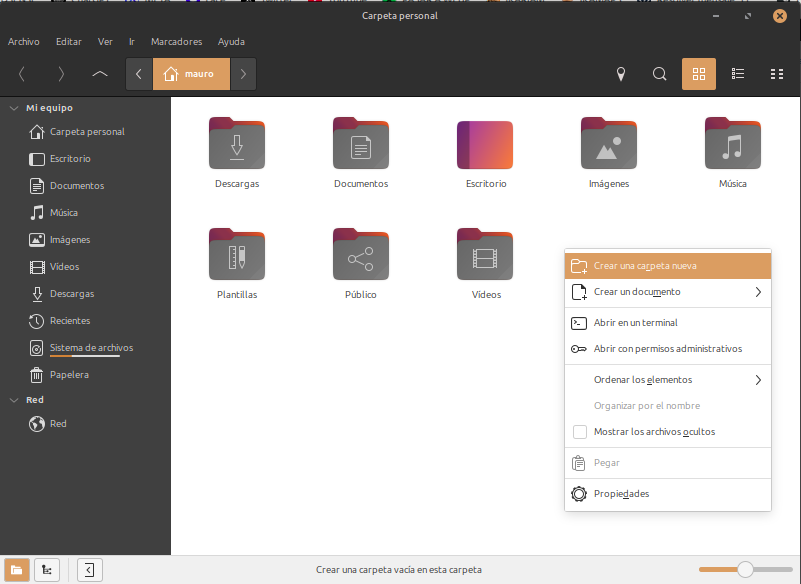
Si preferís no usar la terminal, también podés crear directorios directamente desde el administrador de archivos gráfico de tu distribución.
Hacé clic derecho en cualquier espacio vacío (sin archivos ni carpetas) y seleccioná Crear una nueva carpeta (el nombre exacto de la opción varía según la distro y el entorno de escritorio):
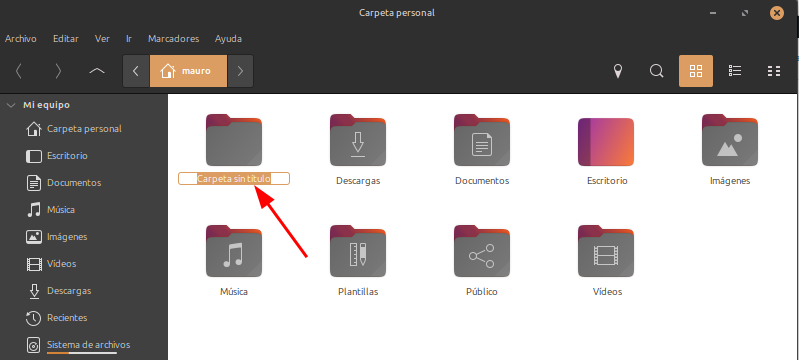
El sistema te va a pedir que ingreses el nombre del nuevo directorio:
Enlaces útiles
Conclusión
El comando mkdir es una de las herramientas más simples y útiles que ofrece Linux. Aunque su función principal es crear directorios, dominar opciones como -p puede ahorrarte tiempo y facilitar enormemente la organización de proyectos y archivos.
Junto con comandos como cp, mv y rm, forma parte de las bases que todo usuario debería conocer para trabajar cómodamente desde la terminal.
Aprender estos comandos no solo mejora tu productividad, sino que también te ayuda a comprender mejor cómo se organiza el sistema de archivos en Linux.

3 comentarios