Instalé Heroic Games Launcher, ¿y ahora qué?
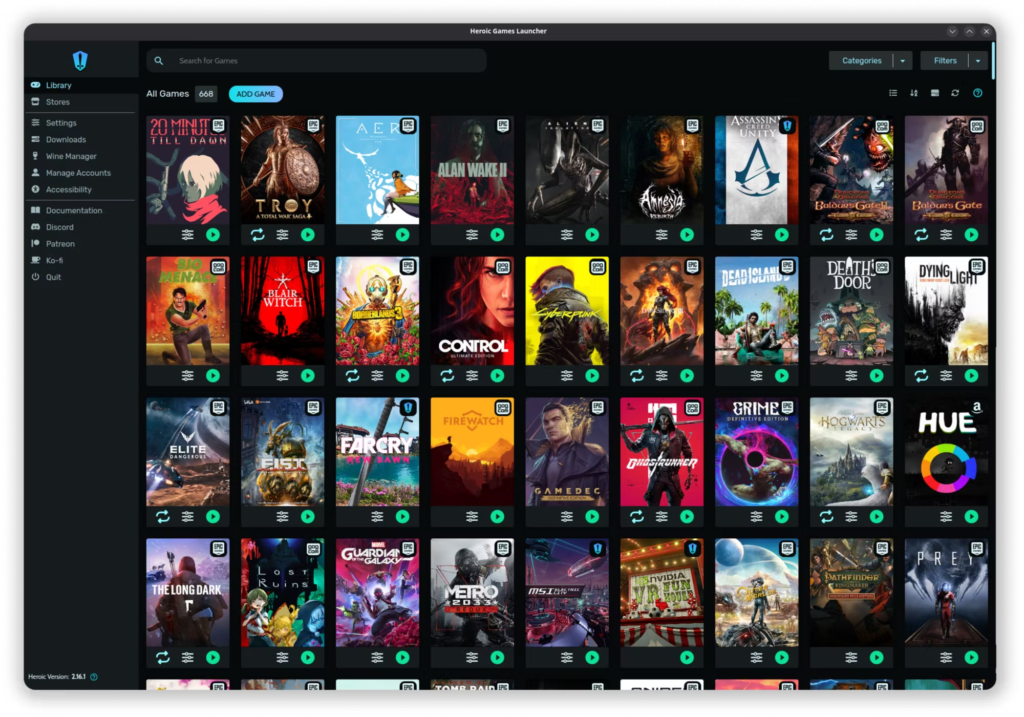
Si llegaste hasta acá es porque ya instalaste Heroic Games Launcher en tu distribución Linux. ¡Excelente decisión! Esta aplicación se convirtió en una de las mejores alternativas para disfrutar juegos de Epic Games y GOG sin complicaciones, ofreciendo una interfaz moderna y una integración muy cuidada con Wine y Proton.
Pero instalar Heroic es apenas el primer paso. Para obtener la mejor experiencia conviene realizar algunos ajustes, conectar correctamente tus cuentas y conocer varias funciones que muchos usuarios pasan por alto. En esta guía repasamos todo lo que vale la pena hacer después de instalar Heroic Games Launcher.
¿Todavía no instalaste Heroic Games Launcher?
Puedes seguir esta guía paso a paso si todavía no tenés Heroic Games Launcher en tu equipo, también podés instalarlo fácilmente utilizando Flatpak o Snap. Nuestra recomendación es utilizar la versión de Flatpak, ya que suele mantenerse muy actualizada y funciona correctamente en la mayoría de las distribuciones.
Si necesitás ayuda para configurar Flatpak o Snap, podés consultar nuestras guías:
# Flatpak (Recomendado)
flatpak install flathub com.heroicgameslauncher.hgl

# Snap
sudo snap install heroicYa lo tengo instalado, y ahora… ¿qué sigue?
1. Iniciá sesión en Epic Games o GOG
Lo primero es vincular la plataforma desde donde vas a descargar tus juegos.
Heroic permite iniciar sesión con:
- Epic Games Store.
- GOG.
Una vez autenticado, tu biblioteca aparecerá automáticamente y podrás instalar cualquiera de los juegos que tengas asociados a tu cuenta.
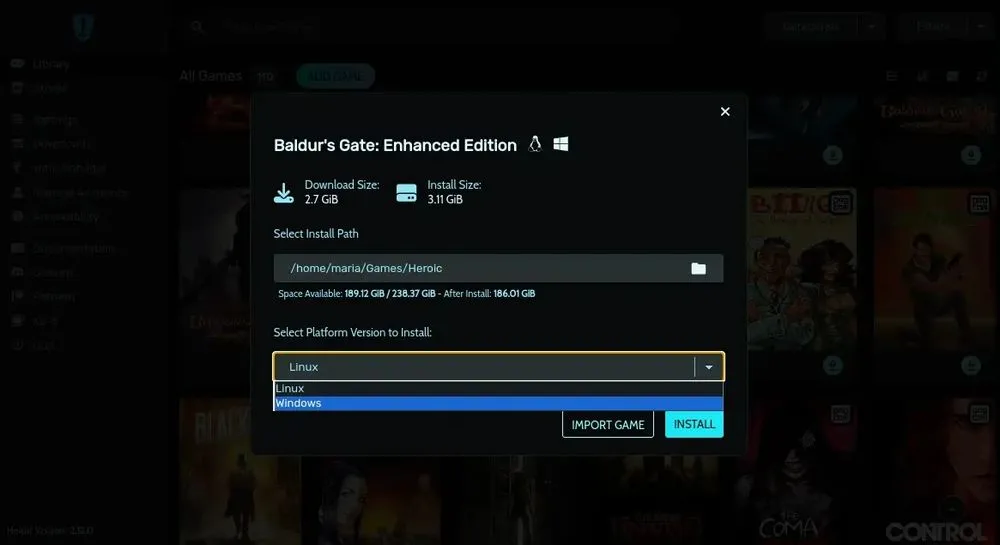
2. Elegí el motor de compatibilidad adecuado
Uno de los puntos fuertes de Heroic es que permite utilizar diferentes motores de compatibilidad para ejecutar juegos de Windows en Linux.
Entre los más utilizados se encuentran:
- Proton oficial de Valve.
- Proton-GE (GloriousEggroll).
- Wine estable.
- Wine-GE.
No todos los juegos funcionan mejor con la misma versión, por lo que vale la pena probar distintas alternativas cuando aparezca algún inconveniente.
3. Descargá Proton-GE desde Heroic
Heroic incorpora una herramienta muy cómoda para administrar versiones de Wine y Proton.
Desde el menú Wine Manager podés descargar nuevas versiones con apenas unos clics, sin necesidad de hacerlo manualmente.
Proton-GE suele incorporar correcciones y mejoras para juegos que todavía presentan problemas con Proton oficial.
4. Revisá ProtonDB antes de jugar
Si un juego presenta fallos, no significa que no funcione en Linux.
Antes de rendirte, consultá ProtonDB. Allí miles de usuarios comparten configuraciones, parámetros de lanzamiento y recomendaciones específicas para cada título.
Muchas veces alcanza con cambiar la versión de Proton para resolver el problema.
5. Activá DXVK y VKD3D cuando corresponda
Heroic permite habilitar tecnologías que mejoran notablemente la compatibilidad y el rendimiento de muchos juegos.
- DXVK para juegos DirectX 9, 10 y 11.
- VKD3D-Proton para títulos DirectX 12.
En la mayoría de los casos estas opciones vienen habilitadas por defecto, pero siempre conviene comprobarlo antes de instalar un juego nuevo.
6. Organizá tu biblioteca
Si tenés muchos juegos entre Epic Games y GOG, Heroic facilita bastante la organización.
Podés utilizar filtros, buscar títulos rápidamente y mantener separadas ambas bibliotecas sin perder comodidad.
7. Aprovechá las opciones avanzadas
Cada juego dispone de su propia configuración.
Entre otras cosas es posible:
- Elegir otra versión de Proton.
- Modificar variables de entorno.
- Agregar parámetros de lanzamiento.
- Cambiar la resolución inicial.
- Seleccionar otra ubicación para los archivos del juego.
Estas opciones son especialmente útiles cuando algún título necesita una configuración específica.
8. Mantené Heroic siempre actualizado
Tanto Heroic como Proton y Wine reciben mejoras constantemente.
Actualizar con frecuencia suele solucionar problemas de compatibilidad y mejorar el rendimiento de juegos nuevos.
9. Complementá Heroic con otras herramientas
Si jugás habitualmente desde Linux, también pueden interesarte estas aplicaciones:
- MangoHud para mostrar FPS y estadísticas.
- GameMode para optimizar el rendimiento durante las partidas.
- Steam para aprovechar Proton oficial.
- Lutris para administrar juegos provenientes de otras plataformas.
Aplicaciones recomendadas
Además de Heroic Games Launcher, hay un par de herramientas que pueden mejorar la experiencia de juego en Linux.
MangoHud: es una herramienta de monitorización que permite mostrar en pantalla información como los FPS, el uso de CPU y GPU, temperaturas, memoria y otros datos mientras jugás. Es especialmente útil para comprobar cómo está funcionando un juego y detectar posibles problemas de rendimiento.
GameMode: es una herramienta desarrollada por Feral Interactive que permite que los juegos soliciten temporalmente determinados ajustes de rendimiento del sistema mientras están ejecutándose. De esta manera, el sistema puede priorizar el rendimiento durante las partidas.
Ninguna de las dos es obligatoria para jugar, pero son muy recomendables si querés controlar el rendimiento de tus juegos y conocer qué está pasando con el hardware mientras jugás.
# Debian / Ubuntu / Linux Mint
sudo apt install mangohud gamemode

# Fedora
sudo dnf install mangohud gamemode

# Arch / Manjaro
sudo pacman -S mangohud gamemode

# Flatpak
flatpak install flathub com.heroicgameslauncher.hgl
flatpak install flathub org.freedesktop.Platform.VulkanLayer.MangoHudEnlaces útiles
Documentación recomendada
Conclusión
Heroic Games Launcher simplifica muchísimo la experiencia de jugar títulos de Epic Games y GOG en Linux, pero conocer algunas de sus funciones marca una gran diferencia. Elegir correctamente la versión de Proton, mantener Wine actualizado y consultar ProtonDB cuando aparezca algún inconveniente son hábitos que terminan ahorrando mucho tiempo.
Si recién empezás a jugar en Linux, no tengas miedo de experimentar. Heroic ofrece una interfaz muy intuitiva y permite modificar prácticamente todos los aspectos relacionados con la compatibilidad, convirtiéndose en una de las mejores herramientas para disfrutar tus juegos favoritos sin depender de Windows.