


¿Cómo instalar VLC en Linux? Guía completa para Debian, Ubuntu, Fedora, Arch y derivados
VLC Media Player es uno de los reproductores multimedia más versátiles y confiables disponibles para sistemas Linux. Es gratuito, de código abierto y compatible con una amplia variedad de formatos de audio y video sin necesidad de códecs adicionales. Además, ofrece características avanzadas como transmisión en red, grabación de pantalla, subtítulos personalizados y compatibilidad con listas de reproducción.
En este artículo, te explicamos cómo instalar VLC en las principales distribuciones de Linux: Ubuntu/Debian, Fedora y Arch Linux, utilizando los gestores de paquetes tradicionales (apt, dnf, pacman) y también métodos universales como Flatpak y Snap.
¿Por qué elegir VLC en Linux?
- Compatible con casi todos los formatos multimedia (MP4, MKV, MP3, FLAC, etc.)
- Sin necesidad de instalar códecs adicionales
- Ligero y rápido incluso en hardware modesto
- Permite convertir archivos, transmitir por red y sincronizar subtítulos
- Completamente gratuito y de código abierto (proyecto VideoLAN)
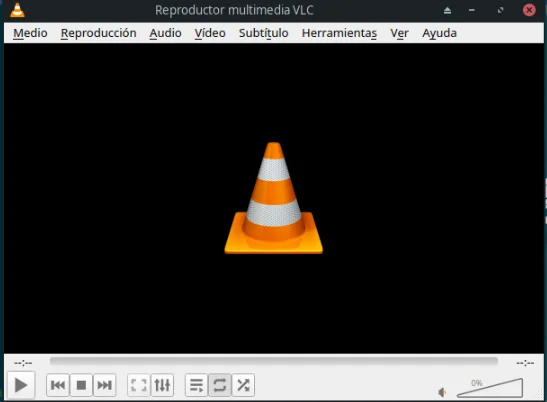
Instalación de VLC en distintas distribuciones Linux
– Debian, Ubuntu, Mint y derivados
Usando APT (recomendado)
sudo apt update
sudo apt install vlc
Usando Snap
sudo snap install vlcUsando Flatpak
flatpak install flathub org.videolan.VLC– Fedora, RHEL y derivados
Usando DNF con RPM Fusion
sudo dnf install https://download1.rpmfusion.org/free/fedora/rpmfusion-free-release-$(rpm -E %fedora).noarch.rpm
sudo dnf install vlc
Usando Flatpak
flatpak install flathub org.videolan.VLCUsando Snap
sudo ln -s /var/lib/snapd/snap /snap
sudo snap install vlc
– Arch Linux, Manjaro y derivados
Usando Pacman
sudo pacman -Syu vlcUsando Flatpak
flatpak install flathub org.videolan.VLCUsando Snap
sudo snap install vlcSolución a errores comunes
1. VLC no se abre desde Snap o Flatpak
Ejecutar VLC desde terminal para obtener información del error. En Flatpak:
flatpak run org.videolan.VLC2. No accede a carpetas personales (Flatpak)
flatpak override org.videolan.VLC --filesystem=home3. Problemas con el video (pantalla negra, errores de renderizado)
Ir a Herramientas → Preferencias → Vídeo y cambiar la salida de video a “X11” o “OpenGL”.
4. El paquete no se encuentra en el repositorio
Asegurate de haber habilitado los repositorios necesarios (como RPM Fusion en Fedora) y haber actualizado el sistema.
Conclusión
Instalar VLC en Linux es un proceso rápido y directo si se utilizan las herramientas correctas para cada distribución. Su gran compatibilidad de formatos, estabilidad y funciones avanzadas lo convierten en una de las mejores opciones para reproducir contenido multimedia en cualquier entorno Linux.
Además, al estar disponible como paquete nativo, Snap y Flatpak, ofrece gran flexibilidad para adaptarse al entorno de cada usuario. Recomendamos siempre usar el método nativo cuando sea posible para mejor integración y rendimiento, aunque Flatpak y Snap son ideales para entornos aislados o versiones más nuevas.
Podés consultar más detalles y documentación oficial en el sitio de VLC Media Player.



¡Hola!
Me gustaría saber si primero debo desinstalar VLC nativo de la distribución (Kubuntu) antes de instalar VLC por medio de snap.
Pregunto porque lo he instalado desde snap sin desinstalar el vlc nativo y en el menú de aplicaciones me aparecen dos entradas de vlc y las dos son iguales (¡aparentemente!) al ejecutarlas. (Al intentar editar el menú pera verificar el origen del binario sólo aparece una entrada de menú)
Nota: He intentado instalarlo desde SNAP porque vlc no me reproduce bien medios con el codec x365.
Muchas gracias y buena información.
Hola José Luís, un gusto que estés en el Blog.
Claro, si instalas la versión SNAP es una paquetería distinta a la que ya tienes instalada por eso no lo reemplaza sino que te instala una versión «SNAP» duplicándolo.
Tendrías que desinstalar la que no quieras usar.-