Solución a: «wrong fs type, bad option, bad superblock» en Linux
Hay errores que, con solo leerlos, hacen pensar que algo muy grave ocurrió. Uno de ellos es:
mount: wrong fs type, bad option, bad superblock on /dev/sdb1,
missing codepage or helper program, or other errorSi te apareció este mensaje al intentar montar un pendrive, un disco externo o una partición, no entres en pánico. Aunque el texto parece alarmante, en la mayoría de los casos el problema tiene solución y no significa necesariamente que hayas perdido tus datos.
En esta guía vamos a ver qué significa realmente este error, cuáles son las causas más habituales y cómo diagnosticarlo paso a paso de forma segura.
¿Qué significa este error?
Cuando ejecutás el comando mount, Linux intenta identificar el sistema de archivos de la partición para poder acceder a ella.
Si no puede hacerlo correctamente, devuelve este mensaje indicando que algo impide montar la unidad.
El problema puede deberse a varios motivos, desde un sistema de archivos dañado hasta intentar montar la partición utilizando un tipo incorrecto.
Las causas más frecuentes
- La partición contiene errores en el sistema de archivos.
- El disco fue desconectado sin desmontarlo correctamente.
- Se está utilizando un tipo de sistema de archivos incorrecto al montar la unidad.
- Faltan herramientas necesarias para ese sistema de archivos (por ejemplo, exFAT o NTFS).
- El superbloque del sistema de archivos está dañado.
- Existe un problema físico en el disco.
Paso 1: identificar correctamente la partición
Antes de hacer cualquier cambio, asegurate de estar trabajando sobre la partición correcta.
lsblk -fEste comando muestra todos los discos conectados, junto con su sistema de archivos y punto de montaje.
También podés obtener más información con:
sudo blkidLa salida será similar a esta:
/dev/sdb1: UUID="3C42A2..." TYPE="ntfs"Con esta información ya sabrás exactamente qué tipo de sistema de archivos contiene la partición.
Paso 2: comprobar si el sistema de archivos coincide
Uno de los errores más habituales consiste en intentar montar una partición utilizando un tipo de sistema de archivos incorrecto.
Por ejemplo, si la partición es NTFS, este comando sería incorrecto:
sudo mount -t ext4 /dev/sdb1 /mntSiempre que sea posible, dejá que Linux detecte automáticamente el sistema de archivos:
sudo mount /dev/sdb1 /mntPaso 3: verificar el sistema de archivos
Si la partición utiliza ext2, ext3 o ext4, primero asegurate de que esté desmontada:
sudo umount /dev/sdb1Luego ejecutá una comprobación completa:
sudo fsck -f /dev/sdb1La opción -f fuerza la verificación incluso si el sistema de archivos parece estar limpio.
Durante el proceso, fsck puede ofrecer reparar errores encontrados. En la mayoría de los casos, aceptar las correcciones es la mejor opción.
Paso 4: si la partición es NTFS
Cuando el sistema de archivos es NTFS, la herramienta adecuada es ntfsfix.
Primero desmontá la unidad:
sudo umount /dev/sdb1Luego ejecutá:
sudo ntfsfix /dev/sdb1Si el comando no existe, podés instalar la utilidad con:
sudo apt update
sudo apt install ntfs-3gRecordá que ntfsfix corrige problemas básicos, pero no reemplaza a la herramienta chkdsk de Windows cuando existen daños importantes.
Paso 5: comprobar si faltan herramientas para el sistema de archivos
Algunas instalaciones mínimas de Linux no incluyen soporte para determinados sistemas de archivos.
Por ejemplo, si el dispositivo utiliza exFAT, verificá que el soporte esté instalado:
sudo apt update
sudo apt install exfatprogsEn distribuciones actuales como Debian 13, Ubuntu recientes y Linux Mint moderno, exfatprogs reemplaza a herramientas antiguas como exfat-utils.
Paso 6: revisar el registro del kernel
Si el problema continúa, el kernel suele proporcionar información muy útil.
Después de intentar montar la unidad, ejecutá:
dmesg | tail -30Los últimos mensajes pueden indicar si existe corrupción del sistema de archivos, errores de entrada/salida o incluso problemas físicos en el disco.
¿Qué es el superbloque?
El superbloque es una estructura fundamental de muchos sistemas de archivos de Linux.
Contiene información crítica, como el tamaño del sistema de archivos, la cantidad de bloques disponibles y otros metadatos necesarios para acceder a la partición.
Si se daña, Linux puede ser incapaz de montar la unidad normalmente.
Por suerte, muchos sistemas de archivos mantienen copias de respaldo del superbloque, lo que permite recuperar la partición en determinadas situaciones.
Sin embargo, la recuperación utilizando superbloques alternativos requiere un procedimiento específico que merece una guía aparte para evitar errores. Si llegaste a ese punto, conviene hacer primero una copia de seguridad de la información antes de continuar.
Casos especiales
La unidad proviene de Windows
Si el disco utiliza NTFS y fue conectado recientemente a Windows, verificá que no haya quedado en estado de hibernación o con Fast Startup habilitado.
Ese escenario genera errores muy similares y ya lo vimos en nuestro artículo sobre «NTFS partition is in an unsafe state».
El disco fue desconectado sin expulsarlo
Es una de las causas más comunes de corrupción lógica del sistema de archivos.
Una comprobación con fsck o ntfsfix suele resolver el problema.
El error aparece siempre en el mismo disco
Si el mismo dispositivo presenta fallos repetidamente, conviene revisar su estado SMART para descartar problemas físicos.
¿Preferís una solución gráfica?
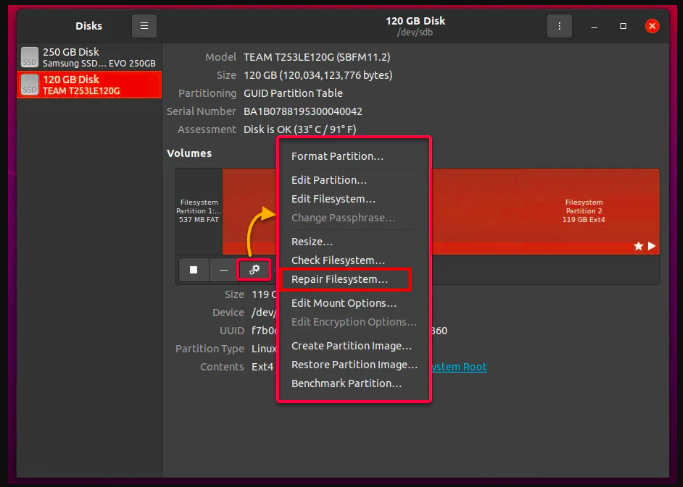
Si utilizás Ubuntu, Linux Mint o cualquier distribución con GNOME Disks (Discos), muchas veces no hace falta recurrir a la terminal.
Si el problema se produjo en un disco externo o un pendrive, podés intentar reparar el sistema de archivos desde la aplicación Discos.
- Abrí la aplicación Discos.
- Seleccioná la unidad afectada.
- Si está montada, desmontala primero.
- Hacé clic en el botón con el engranaje.
- Elegí la opción Reparar sistema de archivos.
- Esperá a que finalice el proceso.
En muchos casos, especialmente cuando el problema se debe a una desconexión incorrecta o a errores menores en el sistema de archivos, esta herramienta alcanza para dejar la unidad nuevamente operativa.
Cómo evitar este error en el futuro
- Desmontá siempre las unidades antes de desconectarlas.
- No apagues el equipo de forma brusca.
- Utilizá el tipo correcto de sistema de archivos al montar manualmente.
- Mantené actualizado el soporte para NTFS y exFAT.
- Realizá copias de seguridad periódicas de la información importante.
Conclusión
El error «wrong fs type, bad option, bad superblock» puede parecer intimidante, pero en realidad es un mensaje bastante genérico que indica que Linux encontró un problema al intentar montar una partición.
En la mayoría de los casos, el origen está en un sistema de archivos dañado, un tipo de partición mal identificado o la falta de herramientas adecuadas para acceder a ese formato.
La clave está en no ejecutar comandos al azar. Identificar correctamente el sistema de archivos con lsblk y blkid, comprobar su integridad con fsck o ntfsfix y revisar los mensajes del kernel con dmesg suele ser suficiente para encontrar la causa del problema y resolverlo de forma segura.