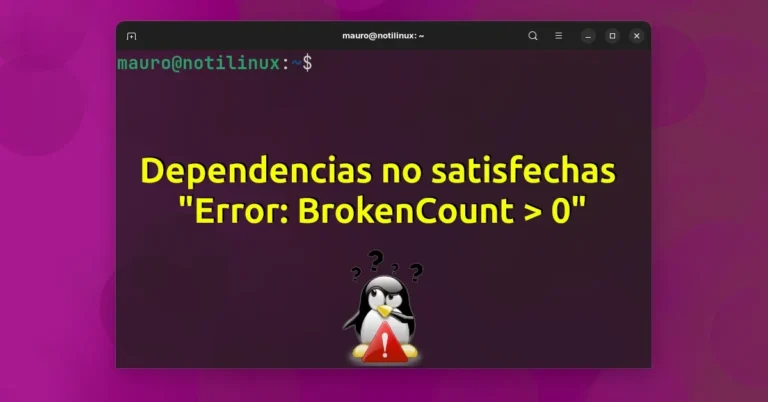
Solución a: “Broken packages” o “Unmet dependencies” en Linux
Estás instalando un programa y de repente APT explota con mensajes sobre dependencias rotas.
Algo como esto:
E: Unable to correct problems, you have held broken packages.o también:
The following packages have unmet dependencies:Y ahí empieza el caos: paquetes que no se instalan, actualizaciones bloqueadas y comandos que parecen no arreglar nada.
La buena noticia es que este problema suele tener solución, y en la mayoría de los casos no hace falta reinstalar el sistema.
Vamos a verlo paso a paso.
¿Qué significa este error?
En Linux, muchos programas dependen de otros paquetes para funcionar correctamente.
Por ejemplo:
- una aplicación puede necesitar una librería específica
- un paquete puede requerir una versión concreta de otro paquete
- dos paquetes pueden entrar en conflicto entre sí
Cuando APT no puede resolver esas relaciones automáticamente, aparecen los famosos errores de dependencias rotas.
Por qué ocurre (causas reales)
Las causas más comunes suelen ser:
- Instalaciones interrumpidas
- Repositorios incompatibles o mezclados
- Paquetes .deb instalados manualmente
- Dependencias eliminadas accidentalmente
- Actualizaciones incompletas
- Versiones incompatibles entre paquetes
También es bastante común después de agregar PPAs viejos o repositorios no oficiales.
Solución paso a paso
1. Intentar reparar automáticamente
APT tiene una herramienta integrada para corregir dependencias dañadas:
sudo apt --fix-broken installEste comando intenta:
- instalar dependencias faltantes
- eliminar paquetes conflictivos
- completar instalaciones pendientes
En muchísimos casos, esto solo ya resuelve el problema.
2. Reconfigurar paquetes pendientes
Si hubo una instalación interrumpida, ejecutá:
sudo dpkg --configure -aEsto termina de configurar paquetes que quedaron a medio instalar.
3. Actualizar la información de los repositorios
sudo apt updateY después:
sudo apt upgradeMuchas veces las dependencias fallan porque APT tiene información desactualizada.
4. Buscar paquetes retenidos
Algunos paquetes pueden haber quedado “hold” y bloquear actualizaciones.
Podés comprobarlo con:
dpkg --get-selections | grep holdSi aparece alguno problemático, podés liberarlo:
sudo apt-mark unhold nombre-del-paquete5. Eliminar paquetes conflictivos
Si el error menciona un paquete específico que está causando conflictos, puede ser necesario eliminarlo:
sudo apt remove nombre-del-paqueteDespués ejecutá nuevamente:
sudo apt --fix-broken install6. Limpiar paquetes innecesarios
A veces quedan dependencias viejas o rotas en el sistema:
sudo apt autoremove
sudo apt autocleanEsto elimina paquetes que ya no son necesarios y limpia archivos descargados antiguos.
Casos especiales
Instalaste un archivo .deb manualmente
Este es uno de los escenarios más comunes.
Muchos paquetes descargados desde Internet requieren dependencias que no vienen incluidas.
Después de instalar un .deb, normalmente conviene ejecutar:
sudo apt --fix-broken installMezclaste repositorios
Usar repositorios de distintas versiones de Ubuntu o Debian puede romper dependencias rápidamente.
Por ejemplo:
- usar paquetes de Debian Testing en Debian Stable
- mezclar repositorios de Ubuntu 24.04 con 25.10
Eso suele terminar mal.
PPAs viejos o abandonados
Muchos PPAs dejan de mantenerse y terminan generando conflictos con versiones nuevas del sistema.
Si el problema empezó después de agregar uno, probablemente encontraste al culpable.
Cómo evitar este problema en el futuro
- No mezclar repositorios innecesariamente
- Evitar PPAs abandonados
- No interrumpir instalaciones o actualizaciones
- Usar paquetes compatibles con tu versión del sistema
- Preferir Flatpak o Snap cuando sea posible
Si querés aprender más sobre esos formatos:
- La Guía Definitiva: Conociendo Flatpak a fondo de novato a experto
- La guía definitiva: Manejando SNAP como todo un Campeón
Conclusión
Los errores de “Broken packages” o “Unmet dependencies” pueden parecer graves, pero normalmente tienen solución sin necesidad de reinstalar Linux.
La clave está en entender que APT intenta mantener coherencia entre paquetes, versiones y dependencias.
Y cuando algo rompe ese equilibrio, aparecen estos mensajes.
Por suerte, herramientas como apt --fix-broken install y dpkg --configure -a suelen resolver el problema rápidamente.
Lo importante es evitar soluciones desesperadas o comandos peligrosos que terminan empeorando todo.