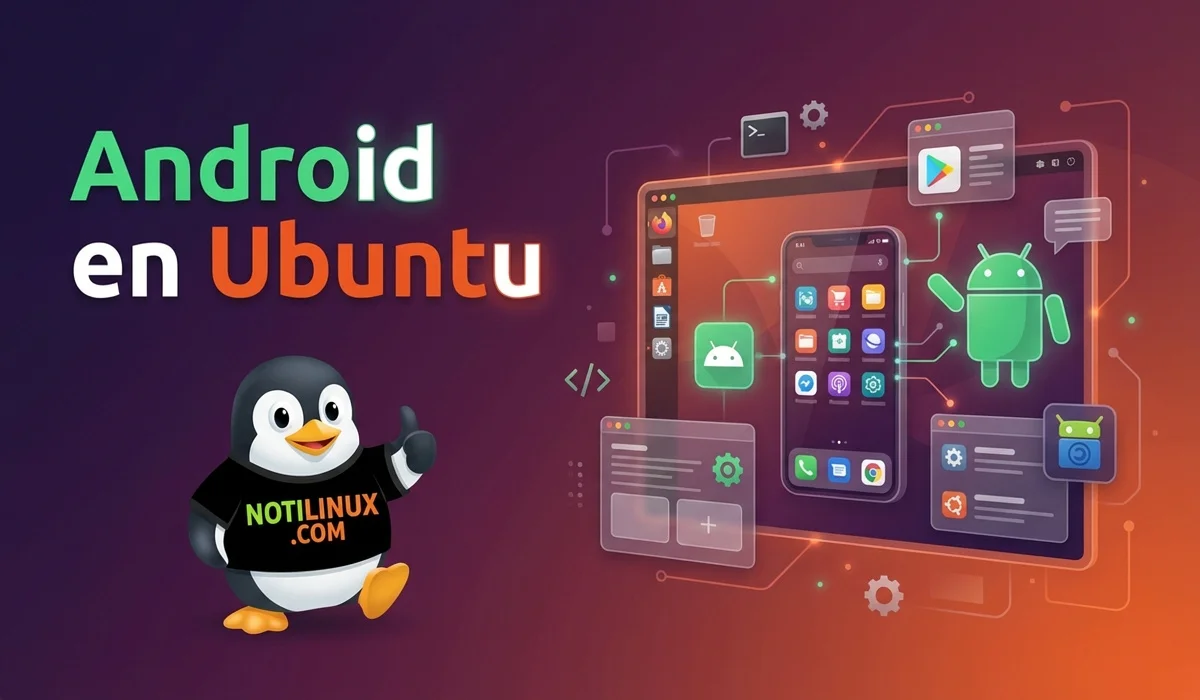
Abrir apps y juegos de Android en Ubuntu nunca fue tan fácil
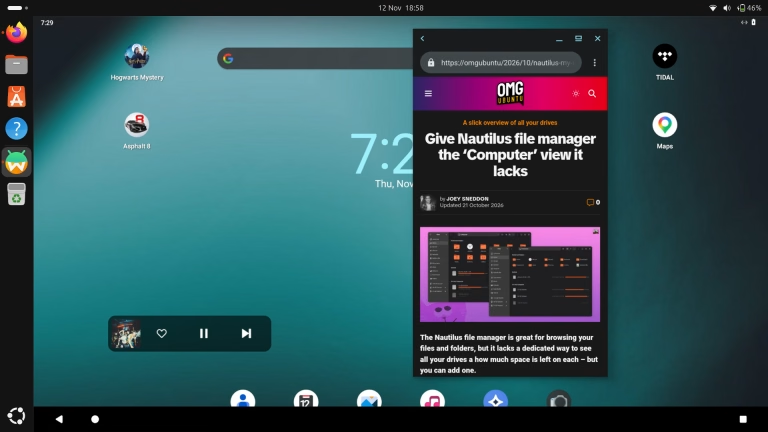
Waydroid es un proyecto de código abierto que permite ejecutar aplicaciones y juegos de Android en una distribución Linux. En lugar de emular un teléfono dentro de una máquina virtual, usa contenedores para correr un Android completo (basado en LineageOS) que convive con el resto del sistema, así que las apps aparecen en ventanas junto a tus programas de siempre.
Lo nuevo es que instalarlo dejó de ser un trámite. Waydroid ya está empaquetado en Debian y, desde Ubuntu 26.10 (y también en la futura 27.04), se instala directamente desde los repositorios oficiales con un solo comando, sin PPA, sin repositorios de terceros y sin copiar scripts de foros.
Qué necesitás y qué limitaciones tiene
Antes de instalarlo conviene saber con qué te vas a encontrar. Waydroid solo funciona bajo Wayland, así que tenés que estar usando una sesión Wayland (si todavía tenés dudas sobre ese tema, repasamos las diferencias entre Wayland y X11). La aceleración gráfica funciona sin configurar nada en equipos con gráficos Intel y AMD, mientras que quienes usan NVIDIA deben recurrir al renderizado por software para tener un rendimiento aceptable.
Tampoco es una solución perfecta. Dos sistemas operativos comparten los recursos de una sola máquina, así que cómo ande depende de tu hardware y de cuántas cosas tengas abiertas. En espacio, la imagen de Android que se descarga ronda 1,1 GB, y en la prueba que hizo OMG! Ubuntu con algunos juegos sencillos instalados, el total ocupó cerca de 4 GB.
Cómo instalar Waydroid
Antes de comenzar: en la instalación utilizaremos los repositorios oficiales de cada distribución y Flatpak cuando corresponda. En este caso, Waydroid no tiene un paquete Flatpak ni Snap oficial: la documentación del proyecto solo contempla paquetes de cada distribución.
# Ubuntu 26.10 y posteriores, Debian 14 y posteriores (y derivadas)
sudo apt update
sudo apt install waydroid -y

# Versiones anteriores de Debian y Ubuntu (repositorio de terceros del proyecto)
sudo apt install curl ca-certificates -y
curl -s https://repo.waydro.id | sudo bash
sudo apt install waydroid -y

# Fedora (Workstation y derivados)
sudo dnf install waydroidSegún la documentación oficial, Waydroid está en el repositorio de Ubuntu 26.10 y posteriores y en Debian 14 o superior. En Debian 13 «Trixie» está disponible a través de backports (hay que habilitarlos antes, como explica la documentación), y en versiones más antiguas de Debian y Ubuntu hay que usar el repositorio de terceros del propio proyecto.
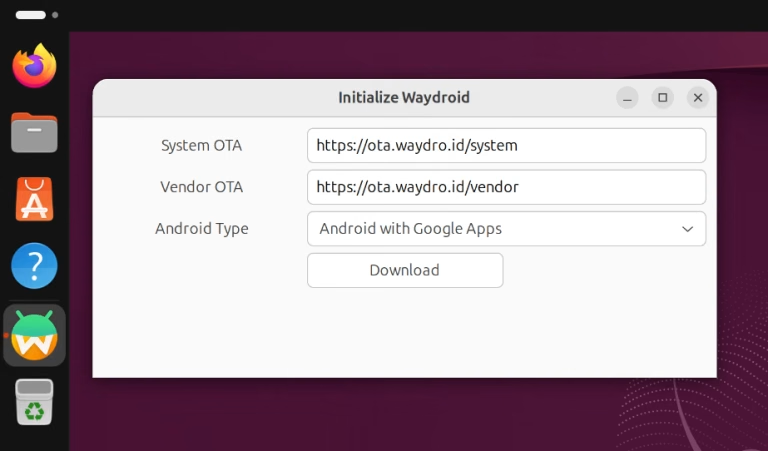
Para Arch Linux, el proyecto remite a la guía de la Arch Wiki, y para openSUSE Tumbleweed y Slowroll a una guía de la comunidad. En esos casos no hay un único comando oficial, así que no vamos a inventarlo. En Fedora, además, al inicializar Waydroid hay que pegar las direcciones OTA oficiales del proyecto en los campos que aparecen: https://ota.waydro.id/system para el sistema y https://ota.waydro.id/vendor para el vendor.
Primer arranque y configuración
Una vez instalado, abrí Waydroid desde el menú de aplicaciones. El asistente inicial te pide elegir qué tipo de Android descargar: si querés usar Google Play, elegí la imagen que incluye las aplicaciones de Google. Cuando termine, volvés a abrirlo, completás la configuración de Android (incluido el acceso con tu cuenta de Google) y aparecerán accesos directos a Configuración y Google Play en el menú de aplicaciones.
El portapapeles funciona en ambos sentidos entre las apps de Android y las de Linux, y las notificaciones se muestran en GNOME. La integración no es total: en la prueba de OMG! Ubuntu, el mando Bluetooth no se reconoció dentro de Android.
La configuración se hace desde la terminal. Por ejemplo, para ajustar la escala de pantalla y para habilitar el modo multiventana, que permite mover y redimensionar las apps de Android como cualquier otra ventana:
sudo waydroid prop set persist.waydroid.dpi 180
sudo waydroid prop set persist.waydroid.multi_windows trueEl valor de la escala (180 en este ejemplo) depende de tu pantalla, así que ajustalo a gusto. Los cambios solo se aplican después de reiniciar la sesión de Waydroid, algo que se hace con clic derecho sobre su ícono, desde el menú contextual.
Google Play, APKs y rendimiento
Google Play es opcional. Si elegiste la imagen con servicios de Google, necesitás una cuenta para instalar apps, y si Play Protect informa que el dispositivo no está verificado, la documentación del proyecto explica cómo resolverlo. Si preferís evitar Google, podés instalar APKs mediante ADB o desde dentro de Android, incluso usando una tienda de código abierto como F-Droid, ya sea en lugar de Google Play o junto con él.
Sobre el rendimiento, la impresión de quien lo probó fue buena: al correr en contenedor y no en una máquina virtual, hay menos sobrecarga. Lo hizo en una notebook modesta, con un AMD Ryzen 2500U y gráficos integrados Vega 8, y la interfaz de Android y las apps anduvieron con fluidez, comparable a usar apps de Android en una Chromebook. Algunos juegos gratuitos funcionaron bien, con audio, aunque un juego de carreras mostró cortes de imagen y caídas de cuadros ocasionales. Y como Android está pensado para pantallas táctiles, usarlo con mouse resulta algo torpe.
Un detalle importante: cerrar las apps de Android no apaga Waydroid. El sistema sigue consumiendo recursos en segundo plano hasta que lo detengas manualmente con clic derecho sobre su ícono y la opción para detenerlo. Conviene hacerlo siempre que termines, sobre todo en notebooks, para no gastar batería ni memoria de más.
Principales claves de Waydroid en Ubuntu 26.10:
- Instalación simple: está en el repositorio oficial de Ubuntu 26.10 y posteriores, con un solo
apt install waydroid. - Android en contenedor: corre un Android completo que convive con tus apps de Linux, sin máquina virtual.
- Solo Wayland: no funciona en sesiones X11.
- Gráficos: aceleración automática en Intel y AMD; en NVIDIA se recomienda renderizado por software.
- Google Play opcional: se puede usar o reemplazar por APKs y tiendas como F-Droid.
- Hay que detenerlo a mano: cerrar las apps no apaga Waydroid ni libera sus recursos.
¿Vale la pena?
Waydroid cubre un hueco concreto: es ideal para quien necesita una app o un juego que solo existe en Android y está cansado de sacar el teléfono cada vez. No está pensado para exigirle apps pesadas ni para hacer mucho multitasking, pero para uso ocasional parece cumplir. Y ahora que instalarlo se reduce a una línea, la barrera de entrada bajó bastante.
Enlaces útiles
- Sitio oficial de Waydroid
- Documentación oficial: instrucciones de instalación
- Repositorio oficial de Waydroid en GitHub