Linux lento al iniciar? Descubrí qué servicios están arruinando el arranque
Una de las cosas que más molestan cuando usamos Linux todos los días es notar que el sistema tarda demasiado en arrancar.
Y lo peor es que muchas veces ni siquiera sabemos qué está causando esa lentitud.
La buena noticia es que en distribuciones modernas como Ubuntu, Debian y Linux Mint tenemos herramientas integradas que permiten analizar exactamente qué servicios están demorando el inicio del sistema.
Y sí: muchas veces hay procesos que realmente no necesitamos arrancando automáticamente.
En esta guía vamos a ver cómo analizar el tiempo de arranque con systemd-analyze, cómo identificar servicios lentos y cómo desactivar servicios innecesarios de forma segura usando systemctl.
¿Qué es systemd?
systemd es el sistema de inicio y administración de servicios que usan la mayoría de distribuciones Linux modernas.
Es el encargado de:
- iniciar servicios durante el arranque
- administrar demonios del sistema
- controlar procesos en segundo plano
- gestionar el inicio del sistema
Y justamente gracias a systemd podemos analizar qué está ralentizando el arranque.
Cómo ver cuánto tarda en arrancar Linux
El primer paso es medir el tiempo de inicio real del sistema.
Para eso usamos:
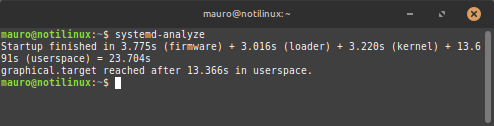
systemd-analyzeLa salida suele verse algo así:
Startup finished in 3.775s (firmware) + 3.016s (loader) + 3.220s (kernel) + 13.691s (userspace) = 23.704s
graphical.target reached after 13.366s in userspace.Acá vas a ver dos partes:
- kernel: tiempo que tarda el núcleo Linux en iniciar
- userspace: tiempo que tardan servicios y aplicaciones del sistema
Si el tiempo total te parece demasiado alto, podemos profundizar más.
Cómo ver qué servicios ralentizan el arranque
Ahora viene la parte interesante.
Con este comando podés listar los servicios ordenados según cuánto tardan en iniciar:
systemd-analyze blameEsto devuelve algo similar a:
mauro@notilinux:~$ systemd-analyze blame
12.528s plocate-updatedb.service
 5.760s NetworkManager-wait-online.service
 5.246s logrotate.service
 4.754s ufw.service
3.593s ModemManager.serviceLos servicios que aparecen arriba son los que más impactan en el tiempo de arranque.
Cómo ver la cadena crítica del arranque
Si querés un análisis más detallado:
systemd-analyze critical-chainEste comando muestra qué servicios están retrasando a otros durante el inicio.
Es muy útil para encontrar cuellos de botella reales.
Cómo desactivar servicios innecesarios
Una vez identificado un servicio que no necesitás, podés evitar que arranque automáticamente.
La sintaxis es:
sudo systemctl disable nombre-del-servicioPor ejemplo:
sudo systemctl disable bluetooth.serviceEso evita que el servicio Bluetooth arranque automáticamente en cada inicio.
Cómo detener un servicio inmediatamente
Desactivar un servicio no lo detiene en el momento.
Si además querés detenerlo ahora mismo:
sudo systemctl stop nombre-del-servicioEjemplo:
sudo systemctl stop bluetooth.serviceCómo volver a habilitar un servicio
Si después querés revertir el cambio:
sudo systemctl enable nombre-del-servicioY si querés iniciarlo inmediatamente:
sudo systemctl start nombre-del-servicioServicios que suelen ralentizar el arranque
Algunos servicios aparecen muy seguido en equipos lentos:
NetworkManager-wait-online.servicesnapd.serviceplymouth-quit-wait.servicebluetooth.serviceModemManager.service
Pero ojo: eso no significa que debas desactivarlos automáticamente.
Primero hay que entender qué hace cada uno.
¿Es seguro desactivar servicios?
Depende.
Hay servicios completamente opcionales y otros que son críticos para el sistema.
Por ejemplo:
- desactivar Bluetooth suele ser seguro si no lo usás
- desactivar NetworkManager puede dejarte sin red
- desactivar servicios gráficos puede impedir iniciar el escritorio
La regla general es simple:
Si no sabés qué hace un servicio, investigalo antes de desactivarlo.
Cómo ver todos los servicios habilitados
systemctl list-unit-files --type=service --state=enabledEsto te muestra todos los servicios configurados para arrancar automáticamente.
Cómo saber si un servicio está activo
systemctl status nombre-del-servicioEjemplo:
systemctl status sshAhí vas a poder ver:
- si está activo
- si falló
- logs recientes
- estado general
Consejos reales para acelerar el arranque
- Eliminar servicios que no uses
- Reducir programas de inicio automático
- Evitar demasiados paquetes Snap si tu equipo es viejo
- Usar SSD en lugar de HDD
- Mantener el sistema actualizado
Y algo importante:
No obsesionarse con bajar 2 segundos de arranque rompiendo medio sistema 😅
Conclusión
Gracias a herramientas como systemd-analyze y systemctl, hoy podemos entender exactamente qué está ralentizando el inicio de Linux.
Y lo mejor es que muchas veces la solución pasa simplemente por desactivar servicios que realmente no usamos.
La clave está en analizar antes de tocar cosas, entender qué hace cada servicio y hacer cambios con criterio.
Porque sí: Linux se puede optimizar muchísimo… pero siempre conviene hacerlo con cuidado.